Міграція з Bitrix24: пошаговий гід (контакти, угоди, воронки)
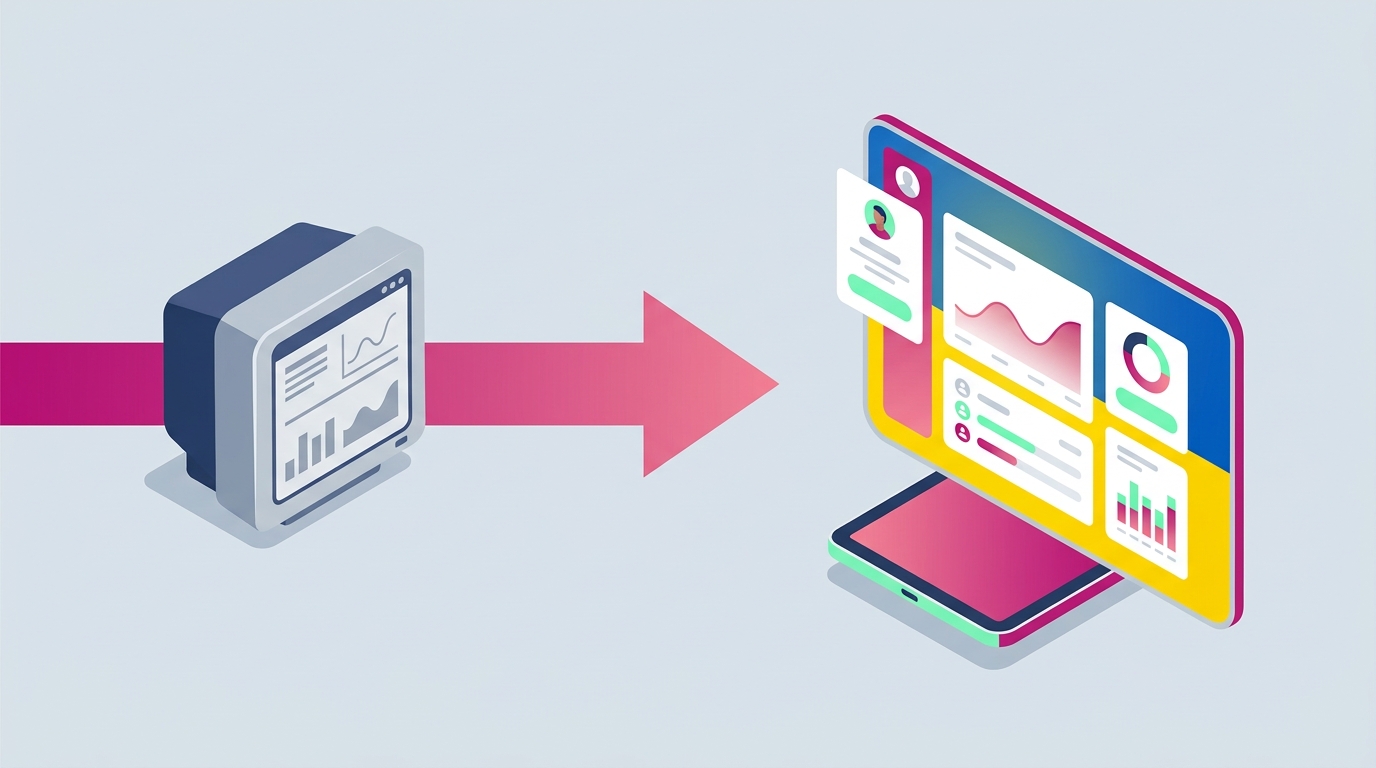
Міграція з Bitrix24 — це не технічна задача, це стратегічне рішення, яке зачіпає щоденну роботу команди. За останні два роки попит на міграцію виріс удвічі: частина українських компаній відмовляється від сервісів з російським корінням, частина — просто шукає легший і швидший продукт без роздутих функцій, якими ніхто не користується. У будь-якому разі — процес схожий: експорт даних з Bitrix24, очистка, імпорт у нову CRM, відновлення логіки воронок і кастомних полів, підключення інтеграцій, навчання команди. Чесно попередимо одразу: автоматичного коннектора Bitrix24 → TurboCRM не існує (ні в нас, ні у більшості конкурентів). Це ручна міграція через CSV/Excel — але вона цілком реальна за 1-2 тижні.
У статті — покрокова інструкція з реальними нюансами, які зустрічаються у 80% випадків. Якщо ви ніколи не робили CRM-міграцію — читайте уважно, заощадите два тижні і кілька сивих волосин.
Що треба перенести: інвентаризація
Перед початком складіть список усього, що є у вашому Bitrix24 і що треба перенести:
- Контакти й компанії — основна клієнтська база.
- Ліди — якщо вони ще актуальні (ті, що старіші 12 місяців, зазвичай можна архівувати).
- Угоди — активні й історичні. Активні — обов'язково, історичні — за бажанням.
- Воронки й стадії — структура процесу продажу.
- Користувацькі поля (custom fields) — на контактах, угодах, лідах.
- Теги й сегменти — якщо використовуєте.
- Файли й вкладення — комерційні пропозиції, договори, сканкопії.
- Історія коментарів і активностей — тут найбільша проблема (див. нижче).
- Права доступу й ролі — хто що бачить.
- Інтеграції — Meta, Telegram, платіжки, сайт.
«Головне правило міграції: спочатку визначте, що точно НЕ треба переносити. 60% даних у Bitrix24 після 3 років роботи — сміття: дубльовані контакти, мертві ліди, тестові угоди. Не тягніть це у нову систему».
Крок 1. Експорт даних з Bitrix24
Bitrix24 дозволяє експортувати сутності у CSV/Excel через стандартний UI. Для кожної сутності — окремий експорт.
Експорт контактів
CRM → Контакти → фільтри «всі» → кнопка «Експорт» → Excel або CSV. Формат файлу: перший рядок — заголовки полів, далі — дані. Bitrix24 експортує все включно з кастомними полями.
Експорт компаній
CRM → Компанії → аналогічно.
Експорт угод
CRM → Угоди → фільтри по всіх воронках → експорт. Важливо: якщо у вас кілька воронок у Bitrix24, експорт краще робити окремо по кожній — так легше зберегти структуру.
Експорт лідів
CRM → Ліди → експорт. Окремо від контактів, бо в Bitrix24 це різні сутності.
Що НЕ експортується автоматично
- Історія коментарів і дзвінків — тільки через API (REST з токеном).
- Файли — окремо вивантажуються з диску.
- Історія зміни стадій угоди — фактично недоступна для експорту.
- Зв'язки між сутностями (який контакт належить якій угоді) — зберігаються у ID-полях, але ID треба переробити.
Крок 2. Очистка і підготовка
Не імпортуйте «як є». Відкрийте Excel і зробіть:
- Видаліть тестові записи (пошук по «тест», «тест1», «123»).
- Видаліть дублікати (Remove Duplicates за e-mail або телефоном).
- Уніфікуйте формати телефонів (+380...).
- Видаліть ліди старіші 12 місяців, які не конвертувались.
- Перевірте обов'язкові поля (ім'я, контакт).
- Додайте колонку «source_system = bitrix24» — корисно для аудиту через рік.
- Збережіть у CSV UTF-8 (не Windows-1251, бо будуть «кракозябри»).
Типовий час на очистку — 2-4 години на базі 5 тис контактів.
Крок 3. Підготовка TurboCRM до імпорту
Перед імпортом налаштуйте структуру так, щоб вона відповідала вашим даним:
- Створіть воронки з тими ж стадіями, що були в Bitrix24 (або оптимізуйте — часто з 15 стадій можна зробити 6-7).
- Створіть custom fields на клієнтах, угодах, лідах — рівно ті, що були у вас, з тими ж типами (text / number / date / select).
- Створіть ролі й користувачів. TurboCRM має owner/admin/manager/viewer — достатньо для більшості випадків.
- Створіть теги, які використовували в Bitrix24.
- Перевірте формат даних у template CSV, який TurboCRM приймає для імпорту.
Крок 4. Імпорт
TurboCRM підтримує імпорт CSV/Excel. Послідовність:
- Спочатку клієнти (контакти + компанії). Вони — корінь усього.
- Потім ліди. Вони посилаються на клієнтів (якщо ліди створювалися на базі вже існуючого клієнта, треба відновити зв'язок через e-mail/телефон).
- Потім угоди. Вони посилаються на клієнтів. У CSV колонка client_reference = e-mail або телефон клієнта — TurboCRM знайде по ньому.
- Теги — паралельно з клієнтами.
Важливо: робіть імпорт партіями по 500-1000 записів. Якщо щось піде не так у 100-тисячному файлі — доведеться все відкочувати. Детально про імпорт з табличок: Міграція з Excel у CRM.
Крок 5. Відновлення історії комунікацій
Це найбільш болюче місце міграції. Історія коментарів, дзвінків, email-листування з Bitrix24 не переноситься автоматично. Є три варіанти:
- Не переносити. Старий Bitrix24 ще 6 місяців доступний у read-only режимі — якщо менеджеру треба «згадати, що було півроку тому», він може зайти у старий. Через 6 місяців потреба зникає.
- Перенести вручну через API. Якщо у вас є розробник, він може за 2-3 дні написати скрипт, який викачує активності через Bitrix24 REST API і вкидає їх у TurboCRM через наш API. Це приблизно 5-10 тис грн роботи.
- Перенести найсвіжіше (останні 30-90 днів). Компроміс — переносимо тільки те, що актуально.
Рекомендація: варіант 1 у 90% випадків. Просто залиште Bitrix24 у read-only на пів року — це дешевше і ефективніше.
Крок 6. Інтеграції
Після того як дані на місці — підключаємо канали:
- Meta Lead Ads — якщо у Bitrix24 була інтеграція, перепідключаємо у TurboCRM. Інструкція: Meta Lead Ads + CRM.
- Instagram Business і Telegram Bot — нативні у TurboCRM.
- WayForPay/LiqPay — для прийому платежів. Порівняння: WayForPay vs LiqPay.
- Webhook-и у сторонні системи (бухгалтерія, склад, рекламні кабінети) — налаштовуємо вручну.
- Google OAuth — якщо менеджери логіняться через Google.
Крок 7. Паралельна робота і fallback
Не вимикайте Bitrix24 у день переходу. Стандартна практика:
- День 0: міграція даних, тестовий запуск TurboCRM з 1-2 менеджерами.
- Тижні 1-2: паралельна робота — нові заявки йдуть у TurboCRM, старі справи добиваємо у Bitrix24.
- Тиждень 3: переводимо всю команду на TurboCRM, Bitrix24 — read-only.
- Місяць 3-6: Bitrix24 доступний для референсу, команда звикає.
- Місяць 6: вимикаємо Bitrix24.
Типові проблеми і рішення
| Проблема | Рішення |
|---|---|
| Після імпорту кириличні імена у «кракозябрах» | Експорт з Bitrix24 у UTF-8, не Windows-1251 |
| Зв'язки клієнт-угода зламалися | Імпортувати в правильному порядку (спочатку клієнти) |
| Дублікати після імпорту | Запустити merge-інструмент TurboCRM (пошук по e-mail/телефону) |
| Історія активностей втрачена | Залишити Bitrix24 read-only 6 місяців |
| Custom fields не підтягнулися | Перевірити, чи всі поля створені в TurboCRM перед імпортом |
| Менеджери саботують | Обов'язковий тренінг + правило «немає угоди в CRM — немає бонусу» |
Бюджет і строки
Для компанії 10-30 людей, бази 3-10 тис контактів:
- Міграція своїми силами: 7-14 днів, 15-30 тис грн (час менеджерів і IT).
- З залученням підрядника на міграцію: 5-7 днів, 20-40 тис грн одноразово.
- Історія через API: +5-10 тис грн.
Читайте також: Як обрати CRM, 5 помилок стартапів, Альтернативи AmoCRM, KeyCRM vs TurboCRM.
Ми допомагаємо з міграцією з Bitrix24 безкоштовно у рамках onboarding. Оберіть тариф TurboCRM — і зв'яжіться з нашою командою для плану міграції під ваші дані.
Готові припинити губити клієнтів?
Ви дочитали до кінця — значить серйозно. Виберіть зручний шлях: запустіться самі за 5 хвилин або замовте безкоштовний дзвінок.
Я можу сам — за 5 хвилин
Створіть робочий кабінет прямо зараз. Воронки, контакти, інтеграції — все вже налаштовано.
- 14 днів безкоштовно
- Без прив'язки карти
- Дані не пропадуть
Вже використовують 200+ компаній
Хочу, щоб допомогли
Залишіть номер — перетелефонуємо, проконсультуємо, перенесемо базу. Без обов'язків.