
Розділ кабінету
Ліди
Ліди — це потенційні клієнти, які ще не оформили угоду. У цьому розділі ви приймаєте заявки з усіх каналів (форма на сайті, Meta Lead Ads, Telegram-бот, дзвінки, ручне додавання), кваліфікуєте їх і конвертуєте у клієнтів та угоди.
Швидкий збір
8 каналів, єдина воронка
Кваліфікація
Статуси, теги, scoring
Конверсія
У клієнта і угоду в 1 клік
1. Огляд інтерфейсу
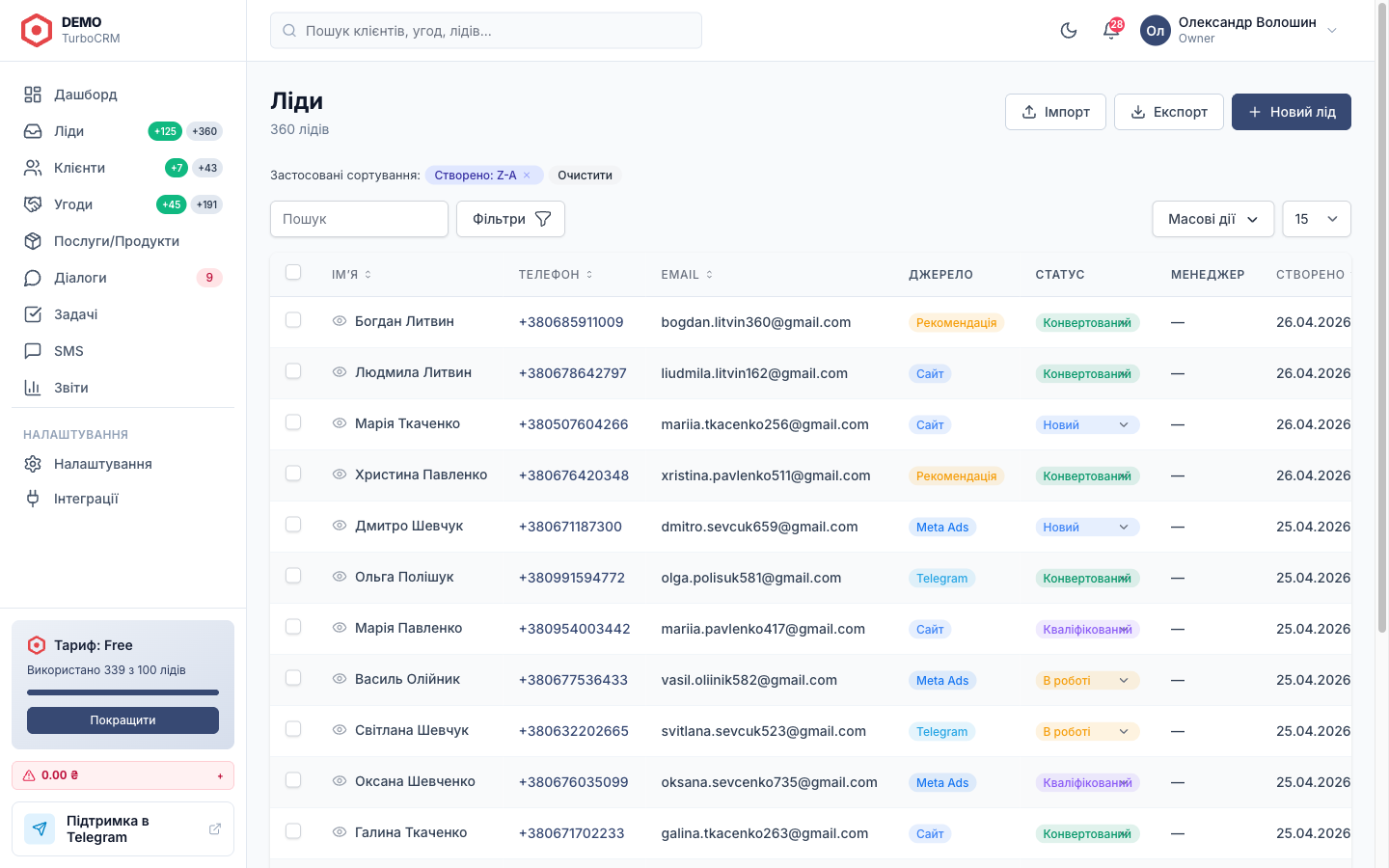
Розділ «Ліди» у лівому меню кабінету відкриває таблицю всіх лідів тенанта. Зверху — фільтри (джерело, статус, менеджер, період), праворуч — кнопки «Новий лід», «Імпорт CSV», «Експорт». Сама таблиця підтримує сортування, пакетні дії (виділити декілька рядків і змінити статус / призначити менеджера / додати тег).
2. Як створити лід
Лід можна додати трьома способами:
Вручну
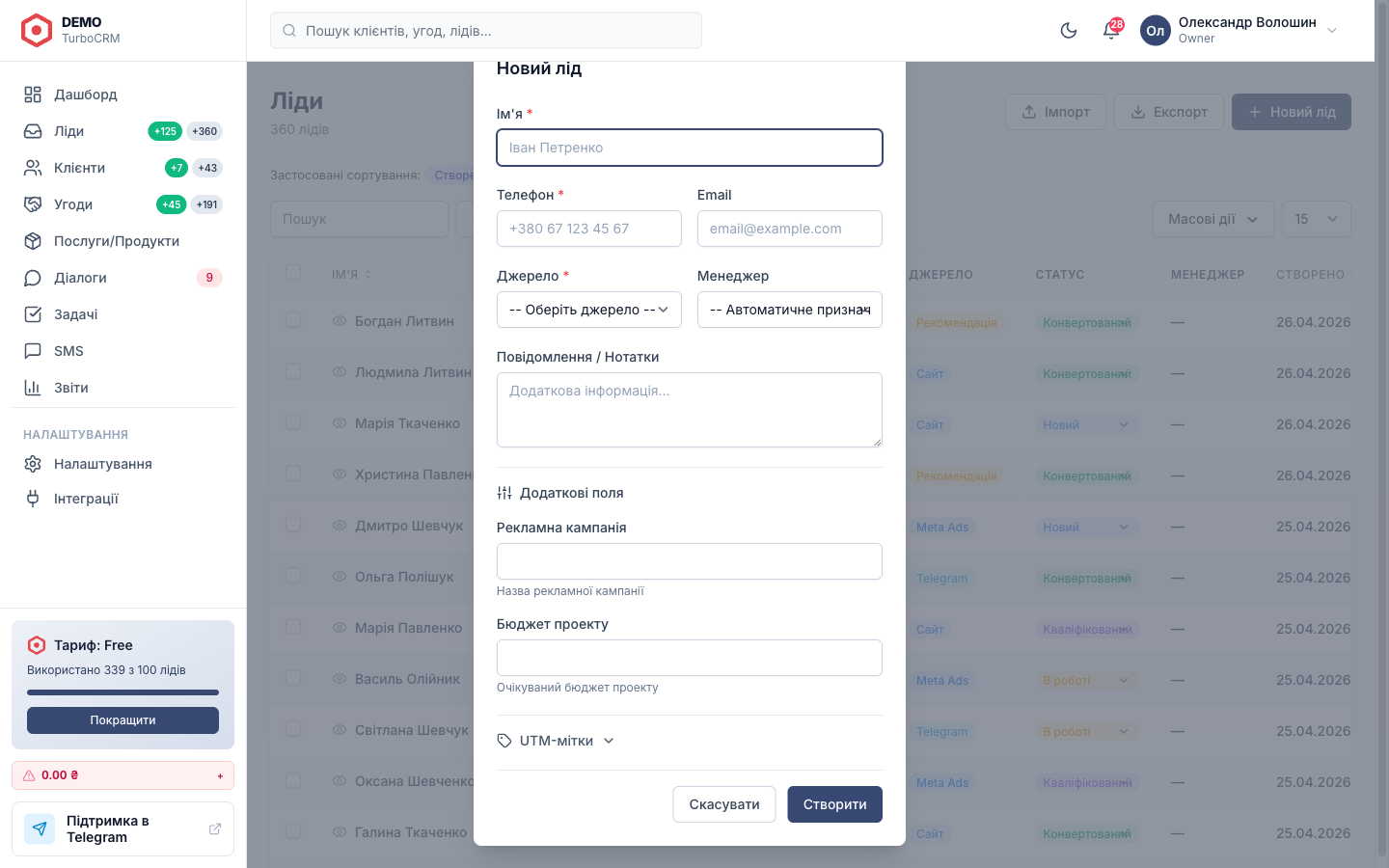
Кнопка «Новий лід». Мінімум полів — імʼя і телефон. Решту можна добити пізніше.
Імпорт CSV
Завантажте файл з колонками Імʼя, Телефон, Джерело, Статус, Менеджер, Дата створення.
Автоматично
Через інтеграції — Meta Lead Ads, Telegram-бот, веб-форма або API /api/v1/leads.
3. Картка ліда
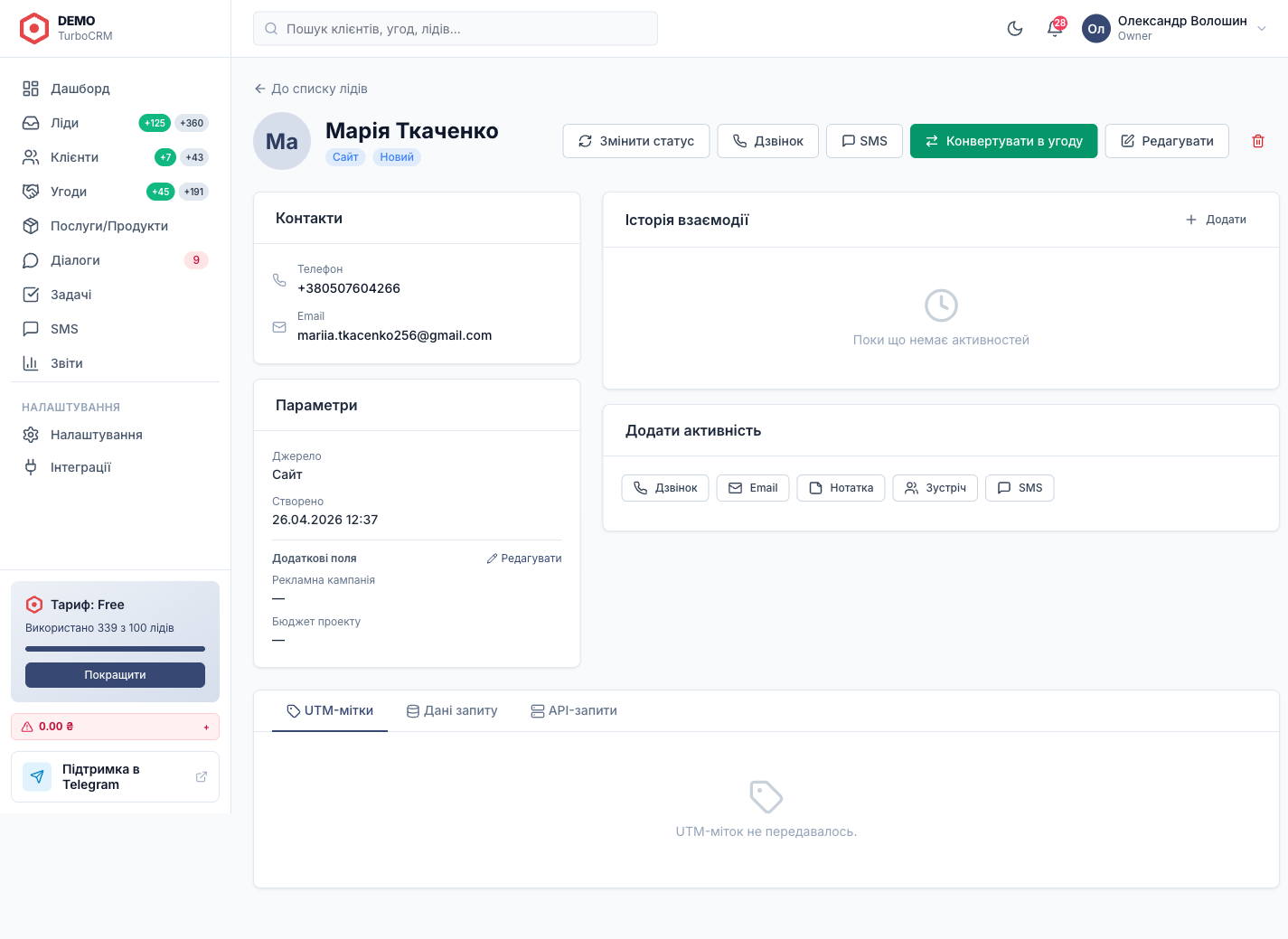
Натисніть на рядок таблиці — відкриється картка ліда. Зліва — основні поля (імʼя, контакти, джерело, статус, менеджер, дата створення, теги). Справа — стрічка активностей: дзвінки, повідомлення, нотатки, зміни статусу, призначені задачі.
Підказка. Картку можна редагувати інлайн — клік по полю одразу робить його редаговним. Зміни зберігаються через blur (вихід з поля) без окремої кнопки «Зберегти».
4. Статуси і кваліфікація
За замовчуванням є 5 статусів — їх можна перейменувати в розділі
Налаштування → Воронки:
| Статус | Що означає | Типова дія |
|---|---|---|
| Новий | Нічого не робили | Подзвонити / написати |
| На звʼязку | Контактуємо, обмінюємося | Уточнити запит |
| Кваліфікований | Готовий купувати | Конвертувати в угоду |
| Конвертований | Створено клієнта і угоду | Робота йде у «Угоди» |
| Втрачений | Не наш / відмова | Зберегти причину |
Зовнішній вигляд таблиці тут спрощений — у кабінеті статуси відображаються кольоровими «пігулками».
6. Фільтри і пошук
- Пошук за імʼям, телефоном, email — поле зверху таблиці.
- Фільтри: Статус, Джерело, Менеджер, Період створення, Теги.
- Параметри URL — фільтри передаються в адресі (напр.
/leads?period=today), тож можна зберегти посилання-закладку на «мої сьогоднішні нові ліди». - Pre-set посилання з дашборду — клік по KPI-картці «Нові за сьогодні»
відкриває
/leadsвже з активним фільтром.
7. Конвертація ліда
Коли лід дозрів — натисніть кнопку «Конвертувати» у картці. Система автоматично:
- Створює запис у розділі «Клієнти» з контактами ліда.
- Створює нову угоду в дефолтній воронці (стартовий етап).
- Переносить теги, нотатки і всю стрічку активностей у клієнта.
- Виставляє ліду статус «Конвертований» — він залишається в списку лідів для аналітики.
8. Масовий імпорт CSV
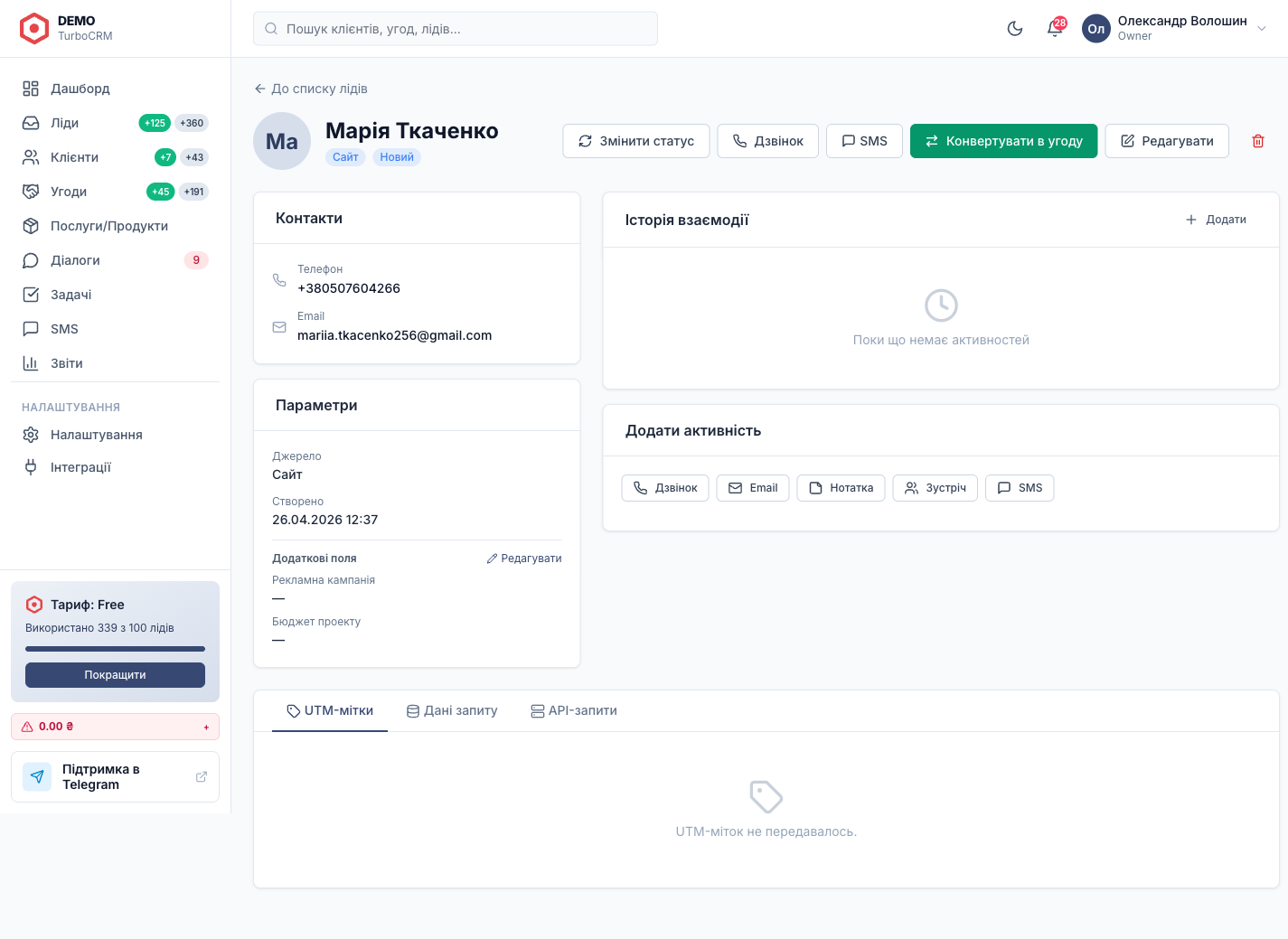
Натисніть «Імпорт CSV» — відкриється модалка для завантаження файлу. Підтримувані колонки:
Імʼя,Телефон,Email,Джерело,Статус,Менеджер,Теги,Дата створення
Іван Петренко,+380501234567,[email protected],Сайт,Новий,[email protected],vip,2026-04-25 14:30
Олена Іваненко,+380671112233,,Meta Ads,На звʼязку,,холодний,2026-04-26 09:00- Кодування файлу — UTF-8 (із BOM теж ок).
- Невідоме джерело — створиться автоматично як новий запис.
- Невідомий статус — підставиться дефолтний.
- Невідомий менеджер (email не співпадає з жодним користувачем) — лід просто не отримає assigned_to.
- Дата створення зберігається як є (не замінюється на «зараз»).
9. Інтеграції
Підключається в Налаштування → Інтеграції. Кожна нова заявка з форми Meta одразу падає в TurboCRM.
Бот приймає звернення в чаті, парсить контакти і створює лід. Менеджер бачить оригінальне повідомлення в стрічці активностей.
POST /api/v1/leads з API-ключем. Підходить для веб-форм на власному сайті
і Zapier/Make-сценаріїв.
10. Ролі і доступ
| Роль | Що бачить | Що може |
|---|---|---|
| Owner | Усі ліди тенанта | Створювати, редагувати, видаляти, конвертувати, імпортувати |
| Admin | Усі ліди тенанта | Те ж саме, крім біллінгу і управління воронками |
| Manager | Тільки свої + командні (assigned_to = self або членам команди) | Створювати і редагувати своїх; конвертувати своїх |
| Viewer | Тільки свої | Тільки перегляд |
11. Часті запитання
Що робити з лідами в статусі «Втрачений»?
Вони залишаються в системі — це джерело статистики (де ми втрачаємо найбільше і чому). Періодично їх можна повторно опрацьовувати — фільтр «Втрачений + старіше 3 міс.».
Чи можна повернути лід після конвертації?
Сам лід (запис) залишається — його статус стає «Конвертований», він доступний в /leads. Створений з нього клієнт і угода — окремі сутності, видалити їх можна в розділах /clients і /deals (з відповідними правами).
Скільки лідів можна тримати на тарифі?
Залежно від тарифу — на Start 100/міс., на Base 1 000, на Pro 10 000, на Business необмежено. Лічильник ви бачите у віджеті ліворуч у сайдбарі.
Готові приймати свої перші ліди?
Зареєструйте безкоштовний кабінет за 2 хвилини — і одразу підключіть форму, Meta Lead Ads чи Telegram-бот.
Створити кабінет безкоштовно