
Розділ кабінету
Угоди
Угоди — серце CRM. Кожна угода рухається по етапах воронки від першого контакту до виграшу або програшу. У розділі є два режими відображення — Kanban (drag-and-drop по стадіях) і Таблиця (з фільтрами і експортом).
Kanban-дошка
Drag-and-drop по етапах
Декілька воронок
Розділяйте процеси
Позиції товарів
Сума рахується автоматично
1. Kanban і таблиця
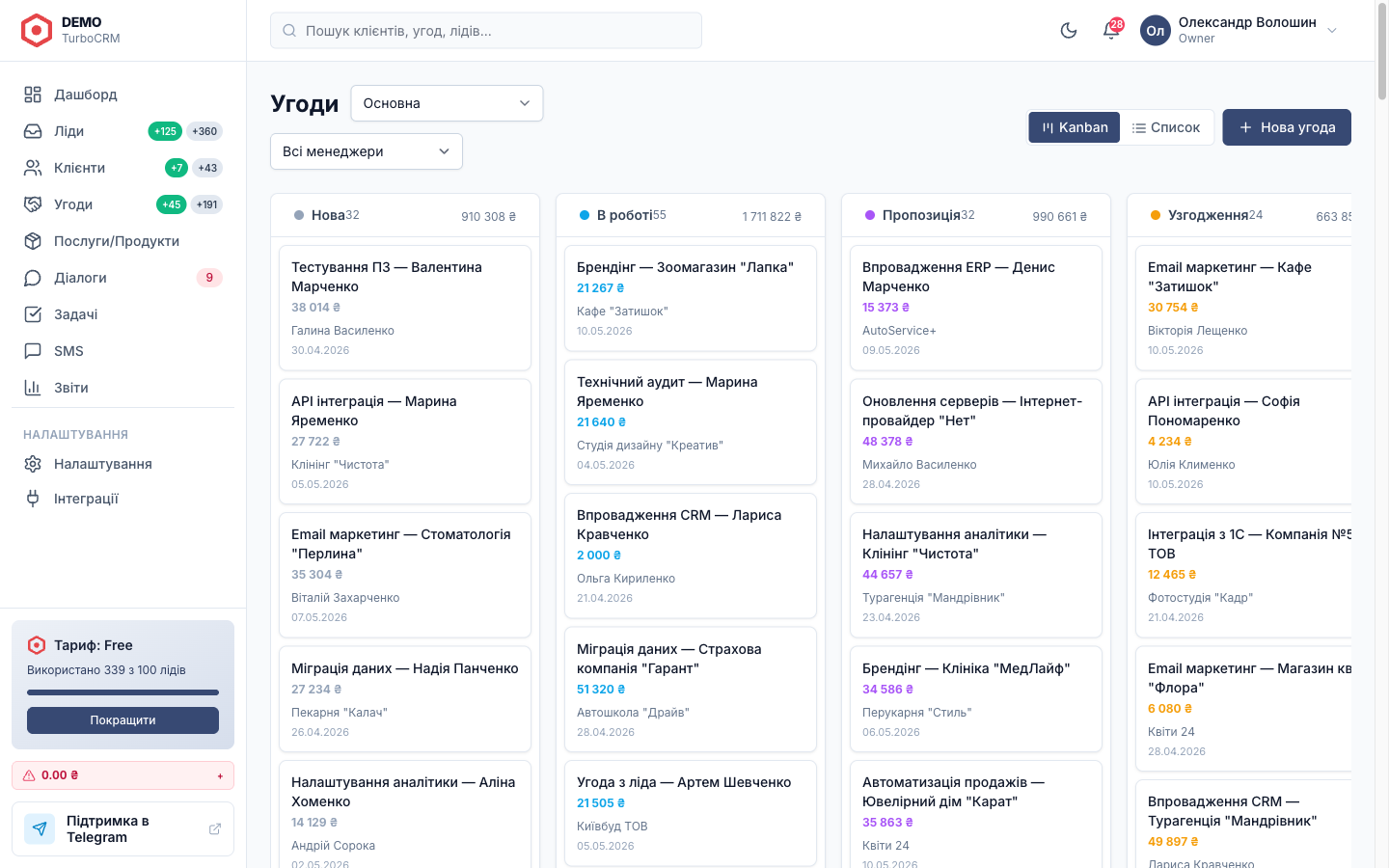
Розділ /deals за замовчуванням відкриває Kanban-дошку —
кожна колонка це етап воронки, картки угод усередині перетягуються мишкою.
Перемикач «Список» у правому верхньому куті переключає на табличний
вигляд (/deals/list) з фільтрами і експортом.
2. Створення угоди
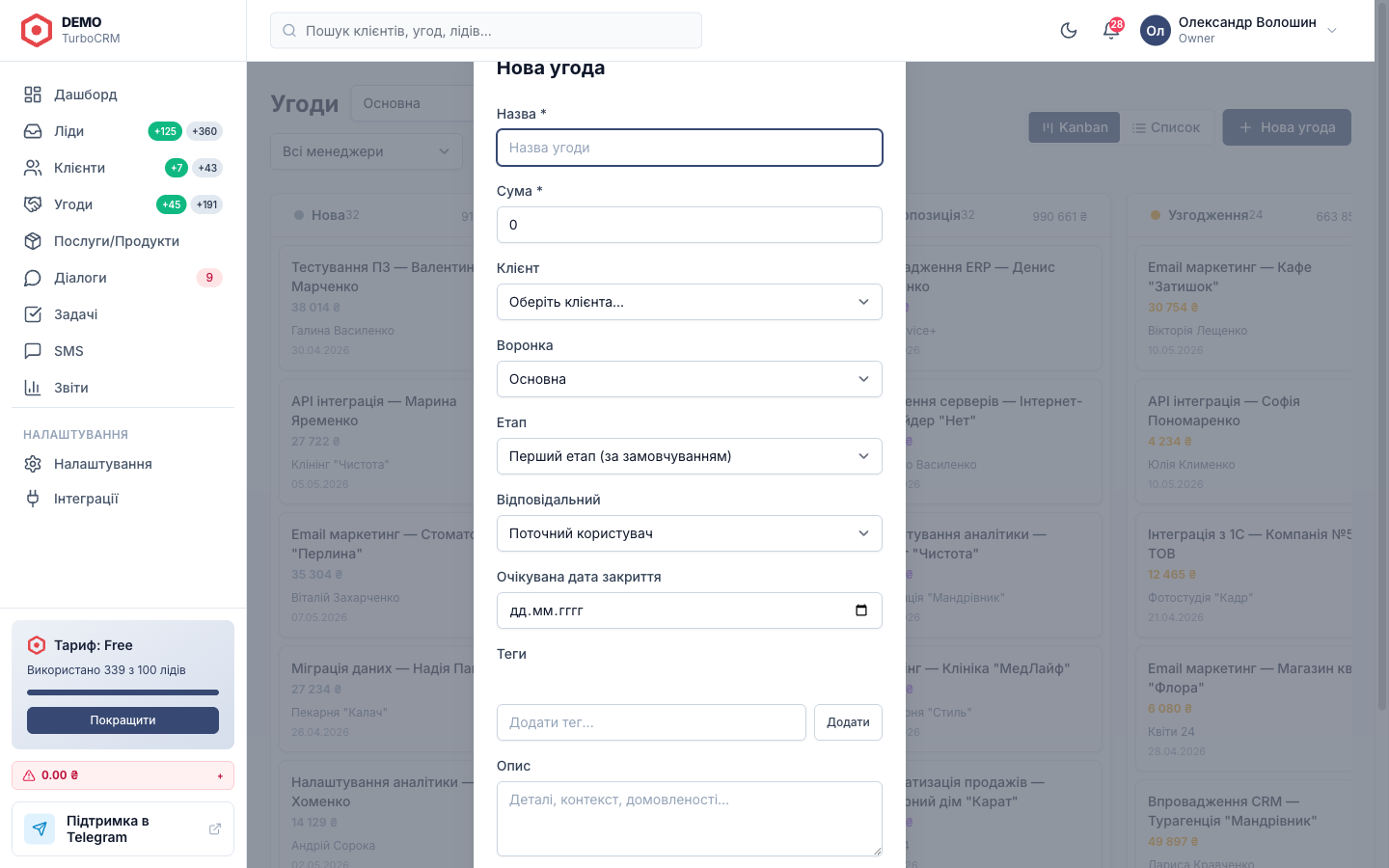
Угоду можна створити трьома способами:
Кнопка «Нова угода»
Назва, клієнт, воронка, відповідальний. Сума підтягнеться з позицій.
З картки ліда
Кнопка «Конвертувати» створює угоду в дефолтній воронці автоматично.
З картки клієнта
У табі «Угоди» — кнопка «+ Угода», клієнт підставиться автоматично.
3. Картка угоди
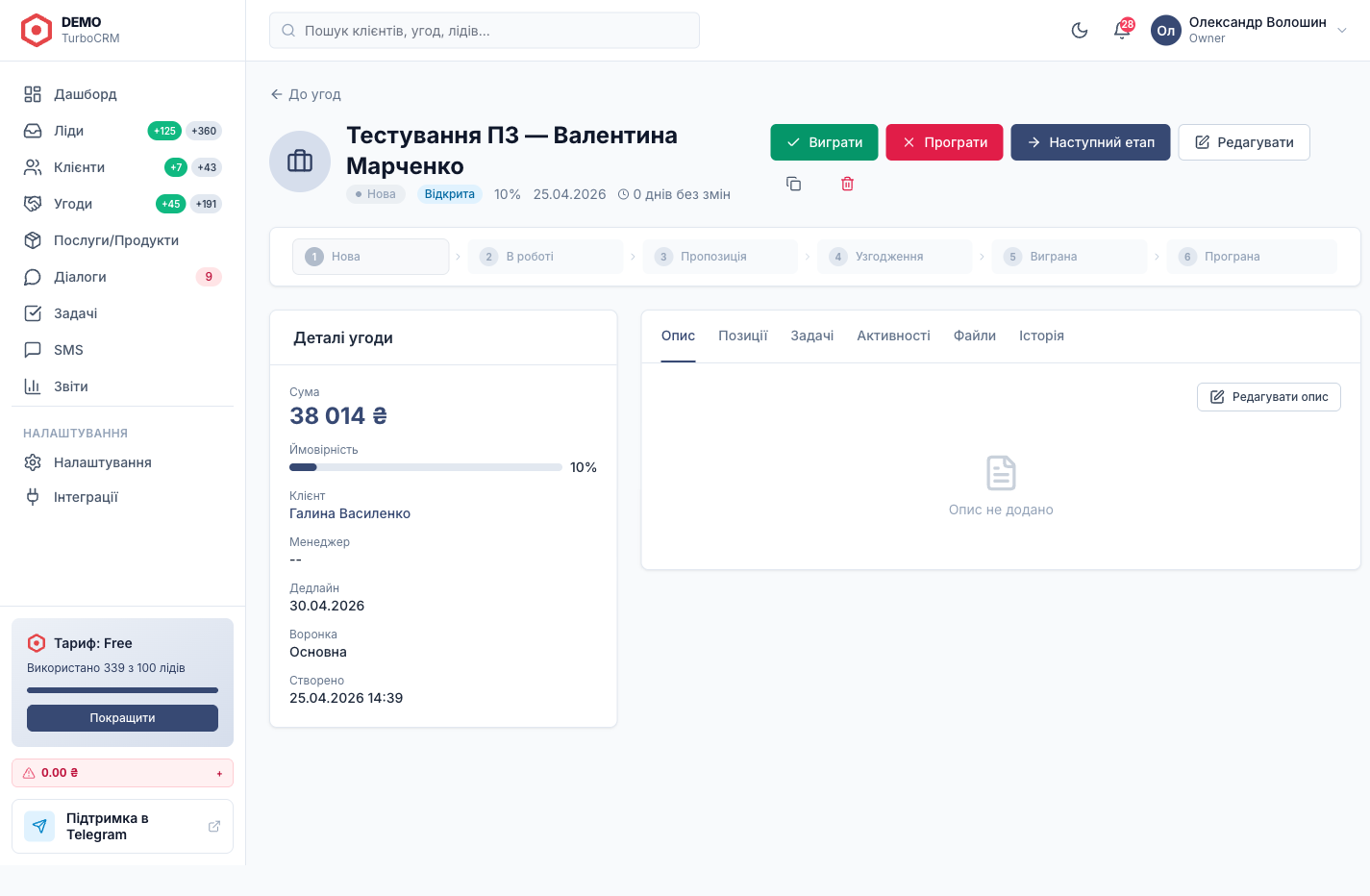
Структура картки:
- Шапка — назва, сума, поточний етап, відповідальний, дедлайн.
- Зміна етапу — кнопки «← Назад», «Далі →», «Виграти», «Програти».
- Ліва колонка — клієнт, контактна особа, реквізити, кастомні поля.
- Таб «Позиції» — товари/послуги з кількістю і сумою.
- Таб «Активність» — стрічка дзвінків, повідомлень, нотаток.
- Таб «Файли» — договори, рахунки, специфікації.
- Таб «Задачі» — всі задачі, повʼязані з угодою.
4. Позиції / товари і сума
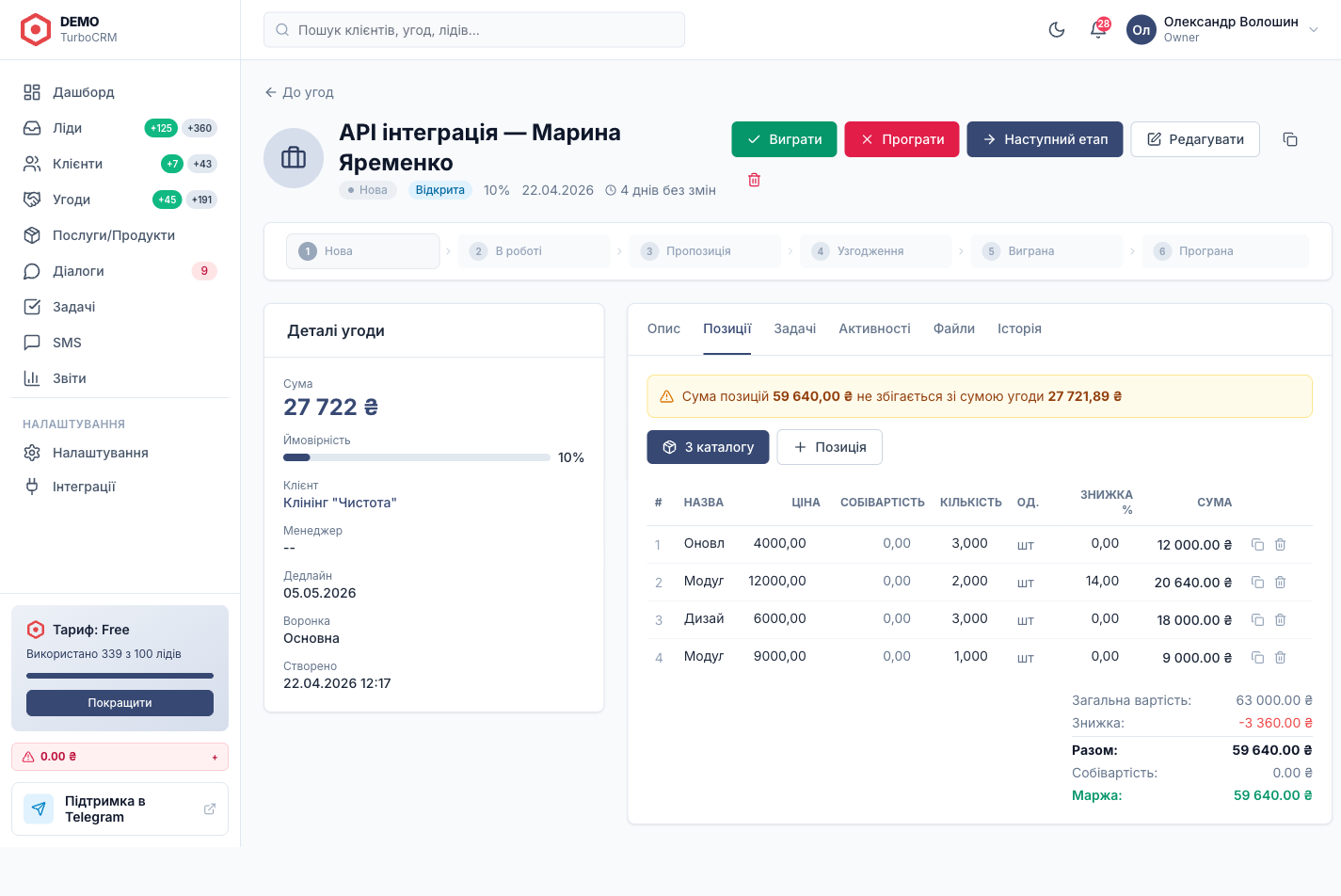
Таб «Позиції» дозволяє додати товари або послуги з каталогу
/products. Для кожної позиції — кількість, ціна, знижка.
Сума угоди рахується автоматично і синхронізується з шапкою картки.
Якщо в позицій є валюта, відмінна від основної валюти тенанта, сума переводиться за поточним курсом (НБУ).
5. Етапи і drag-and-drop
На Kanban-дошці зміна етапу — це просто перетягування картки в іншу колонку. Усі зміни логуються у стрічку активності («Stage: Перемовини → Комерційна пропозиція, користувач Olga»).
Етапи задаються адміністратором у розділі «Воронки» — їх кількість, назви, кольори і ймовірність виграшу.
- Перетягування заборонене, якщо в угоди є непройдена обовʼязкова перевірка (наприклад, ще не заповнено суму).
- Якщо тенант має декілька воронок — селектор зверху перемикає Kanban на іншу воронку без перезавантаження сторінки.
6. Виграти / програти
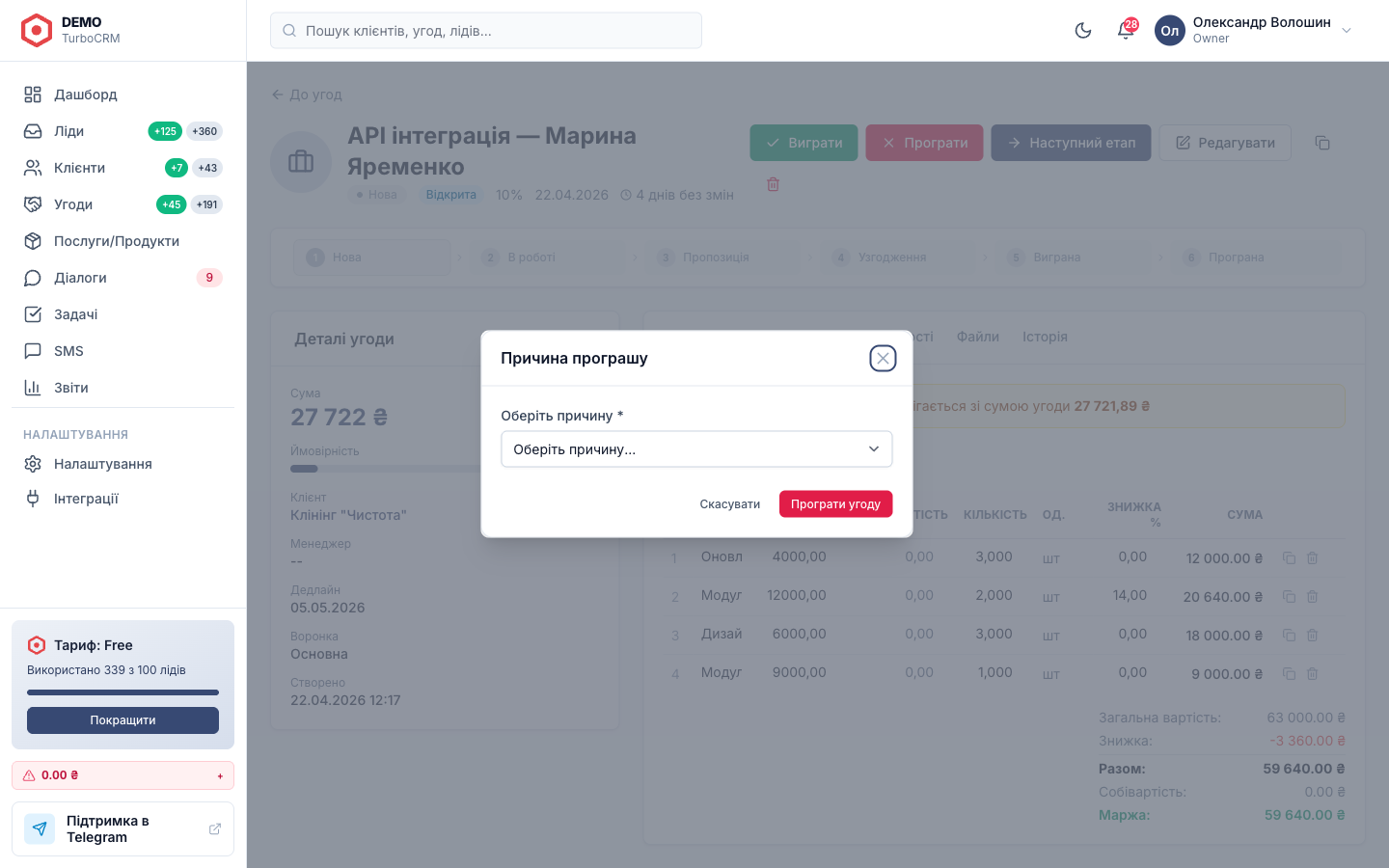
Кнопка «Виграти» переводить угоду у стан won — сума попадає у
графік доходу і у KPI. Кнопка «Програти» відкриває модалку, в якій
треба обрати причину втрати з довідника
(Налаштування → Причини втрат) — це дані для аналітики.
| Стан | Що означає |
|---|---|
| Open | У роботі — на якомусь етапі воронки |
| Won | Виграно — клієнт оплатив / підписав |
| Lost | Програно — з причиною |
7. Фільтри і пошук
- Пошук за назвою угоди, назвою клієнта.
- Фільтри: Воронка, Етап, Стан (open/won/lost), Менеджер, Період створення, Сума від/до, Теги.
- Збереження фільтра в URL — посилання на «мої виграні угоди за квартал» можна відправити колезі або зберегти в закладках.
- Сортування — по даті створення, сумі, імовірності, даті останньої зміни.
8. Експорт
Кнопка «Експорт CSV» у табличному вигляді віддає поточний результат із застосованими фільтрами. Включає основні поля: назву, клієнта, воронку, етап, суму, відповідального, дату створення, дату останньої зміни. Великі вивантаження (> 5 000 рядків) відправляються на email через чергу.
9. Ролі і доступ
| Роль | Бачить | Дії |
|---|---|---|
| Owner / Admin | Усі угоди тенанта | CRUD, перетягування на будь-який етап, виграти/програти |
| Manager | Свої угоди (assigned_to) | CRUD своїх; перетягування на будь-який етап |
| Viewer | Свої угоди | Тільки перегляд |
10. Часті запитання
Як перенести угоду в іншу воронку?
У картці угоди — поле «Воронка», доступне для редагування власнику і адміну. При зміні угода автоматично попадає на перший етап нової воронки. Стрічка активностей зберігає історію переносу.
Чи можна повернути в роботу угоду після «Програти»?
Так — у картці програної угоди є кнопка «Повернути в роботу». Угода переходить на той етап, з якого її було закрито. Причина втрати зберігається в історії.
Скільки відкритих угод може бути одночасно?
Жорсткого ліміту на одночасні угоди немає — обмеження стосуються лише
загальної кількості за всіма станами. Конкретні цифри — на сторінці
/settings/billing.
Готові вести свої угоди в Kanban?
Зареєструйте безкоштовний кабінет — отримаєте дефолтну воронку під ваш бізнес одразу після онбордингу.
Створити кабінет безкоштовно