
Розділ кабінету
Розмови
«Розмови» — єдиний інбокс для повідомлень із зовнішніх каналів (Telegram-бот, форми сайту, email-листування). Кожна розмова автоматично зіставляється з лідом або клієнтом, а нові повідомлення зʼявляються в реальному часі через WebSocket-з'єднання.
Єдиний інбокс
Telegram + сайт + email
Real-time
WebSocket-оновлення
Вкладення
Фото, документи
1. Огляд інтерфейсу
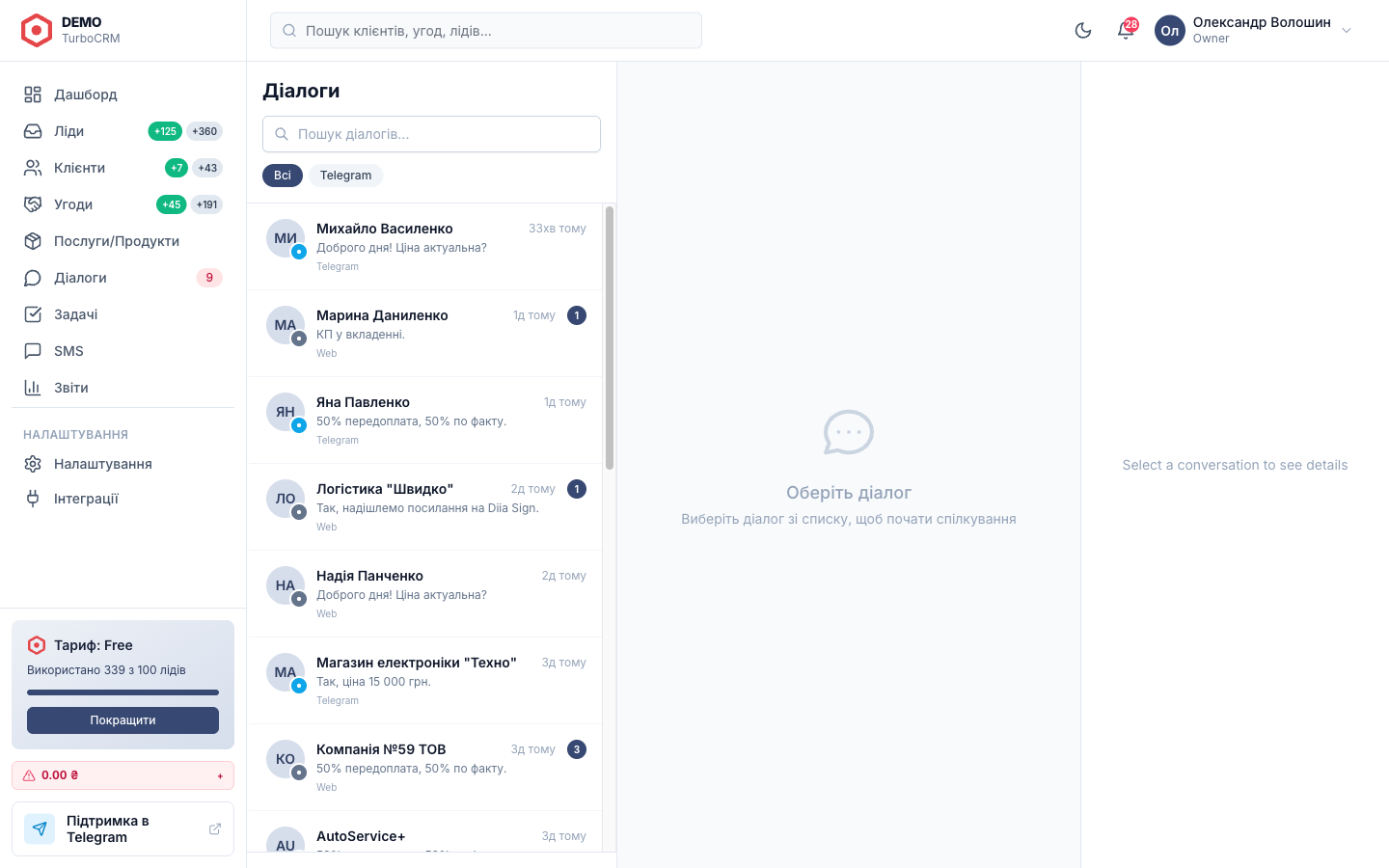
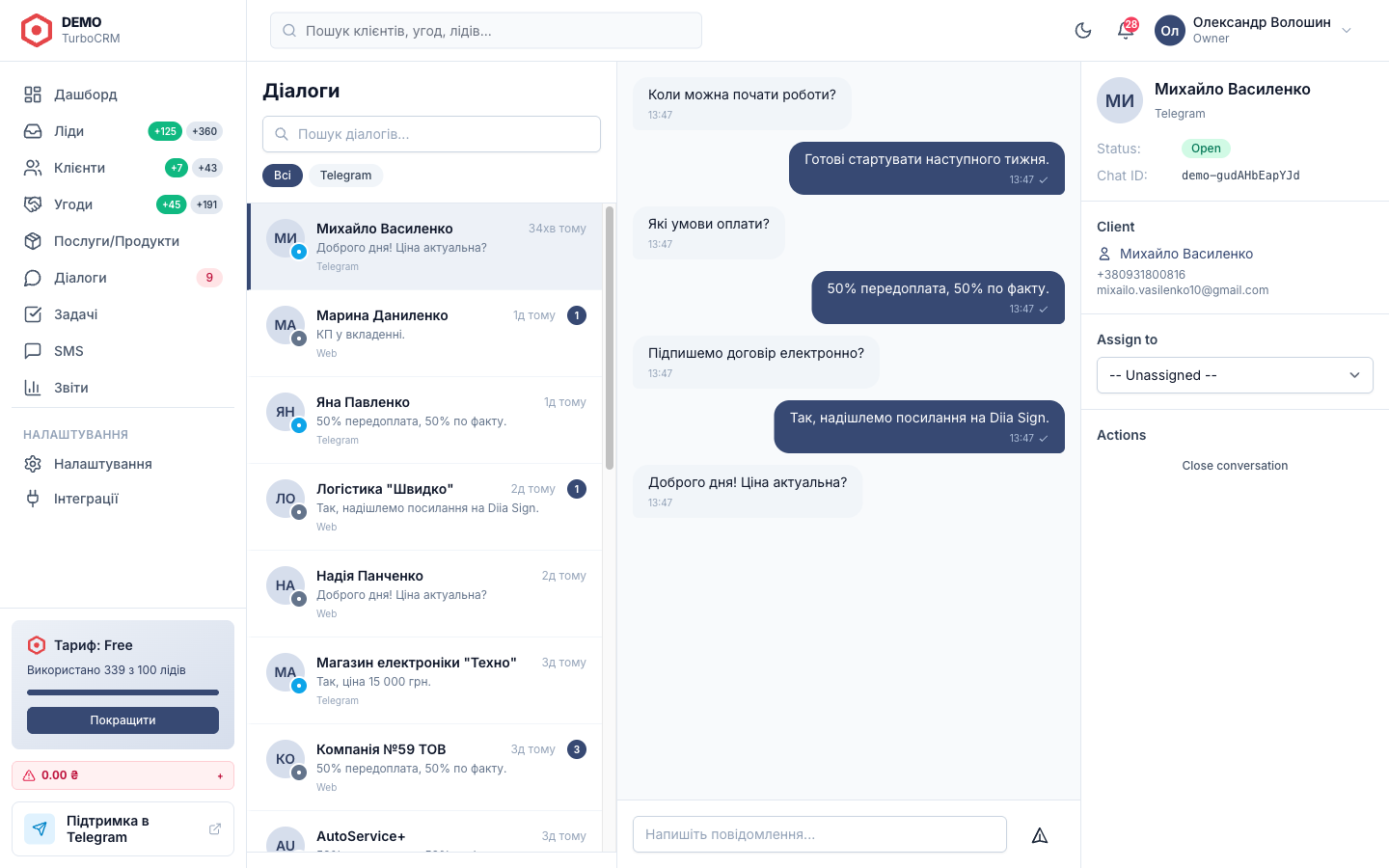
Сторінка /conversations має класичну месенджер-структуру:
- Ліворуч — список розмов: ім'я співрозмовника, останнє повідомлення, час, маркер каналу (Telegram / Site / Email), бейдж непрочитаних.
- По центру — стрічка повідомлень обраної розмови, поле для відповіді знизу.
- Праворуч — інформація про контакт (привʼязаний лід або клієнт, посилання на картку, теги, відповідальний).
2. Канали повідомлень
Підтримувані канали:
Підключається в Налаштування → Інтеграції. Бот приймає текст, фото і документи. Можна вести декілька ботів на одного тенанта.
Звернення з контактної форми сайту (через API або вбудований чат-віджет) попадають у розмови як новий діалог.
Email-листування (через IMAP-збір або forwarding на службову адресу) — кожна тема стає окремою розмовою.
У списку розмов кожен канал маркується значком, що допомагає швидко зорієнтуватися.
3. Вікно розмови
У стрічці повідомлень:
- Свої повідомлення — праворуч, у фірмовому кольорі.
- Чужі — ліворуч, у нейтральному фоні.
- Дата і час — підказкою при наведенні.
- Маркер прочитання — для повідомлень з боку клієнта (для Telegram-бота).
- Системні події (зміна відповідального, привʼязка до угоди) — окремими маркерами всередині стрічки.
Підказка. Поле введення підтримує Enter — відправити, Shift+Enter — новий рядок. Чернетка зберігається локально, поки ви не перейдете в іншу розмову.
4. Сайдбар контакту
Права колонка показує дані про співрозмовника:
- Імʼя, аватар (з Telegram, якщо доступний), username / телефон.
- Привʼязка до сутності — «Лід #123 — Іван Петренко» або «Клієнт — ТОВ Альфа-Маркет». Клік відкриває картку у новій вкладці.
- Кнопки «+ Створити лід» або «Привʼязати до клієнта» — якщо співрозмовник ще не зіставлений з жодною сутністю.
- Теги, відповідальний, дата першого і останнього повідомлення.
5. Вкладення
Фото і документи з Telegram-бота приймаються і зберігаються в файловому сховищі тенанта.
Для кожного вкладення доступна кнопка «Завантажити» — це окремий маршрут
/conversations/messages/{id}/attachments/{index}/download, який
забирає файл з Telegram CDN через бот-токен (без публічного посилання).
Фото відображаються прев'юшками прямо в стрічці; інші типи (pdf, docx, xlsx) — картками з іконкою формату і назвою файлу.
6. Звʼязок з лідом / клієнтом
Коли надходить нове повідомлення, система пробує зіставити його зі знайомим контактом за наступним пріоритетом:
- Telegram user_id — якщо контакт вже спілкувався раніше і збережений у системі.
- Номер телефону — якщо в Telegram контакт «поділився номером».
- Username (@handle) — для випадку, коли номера немає.
- Email — для веб-форм та email-каналу.
Якщо співпадінь немає — створюється «анонімний контакт», прив'язку до ліда або клієнта менеджер робить вручну з правого сайдбара.
7. Real-time оновлення
Розмови оновлюються через Laravel Echo + Reverb (WebSocket). Це означає:
- Нові повідомлення зʼявляються в стрічці без перезавантаження сторінки.
- Бейдж непрочитаних оновлюється у реальному часі — і у списку розмов, і в лівому сайдбарі кабінету.
- Якщо двоє менеджерів дивляться той самий діалог — обидва бачать нові повідомлення одночасно.
8. Ролі і доступ
| Роль | Бачить розмови | Може відповідати |
|---|---|---|
| Owner / Admin | Усі розмови тенанта | Так |
| Manager | Розмови за своїми лідами / клієнтами | Так |
| Viewer | Свої — read-only | Ні |
9. Часті запитання
Чи зможе клієнт побачити імʼя свого менеджера в Telegram?
Ні — від клієнта повідомлення приходять від імені бота. Менеджер спілкується від «маски» бота, але всередині кабінету видно автора кожної відповіді.
Що робити, якщо повідомлення не зіставилось з лідом автоматично?
У сайдбарі контакту натисніть «Привʼязати до клієнта» або «+ Створити лід» — система зробить звʼязок, і всі майбутні повідомлення цього контакту попадатимуть у вже відому картку.
Скільки повідомлень зберігається?
Усі повідомлення зберігаються безстроково — це історія взаємодії з
клієнтом, яка може знадобитись через рік. Файлові вкладення зайняті
в дисковій квоті тенанта (див. /settings/billing).
Готові вести розмови з клієнтами в одному місці?
Зареєструйте безкоштовний кабінет — підключіть Telegram, Instagram чи Meta і відповідайте з єдиного інбокса.
Створити кабінет безкоштовно