
Розділ кабінету
Задачі
Задачі — це нагадування і дії, привʼязані до ліда, клієнта або угоди. «Передзвонити завтра о 10:00», «Відправити рахунок», «Уточнити терміни». Розділ підтримує два режими: список із фільтрами і календар.
Дедлайни
З нагадуваннями
Календар-вʼю
Місячна сітка
Привʼязка до сутностей
Лід, клієнт, угода
1. Список і календар
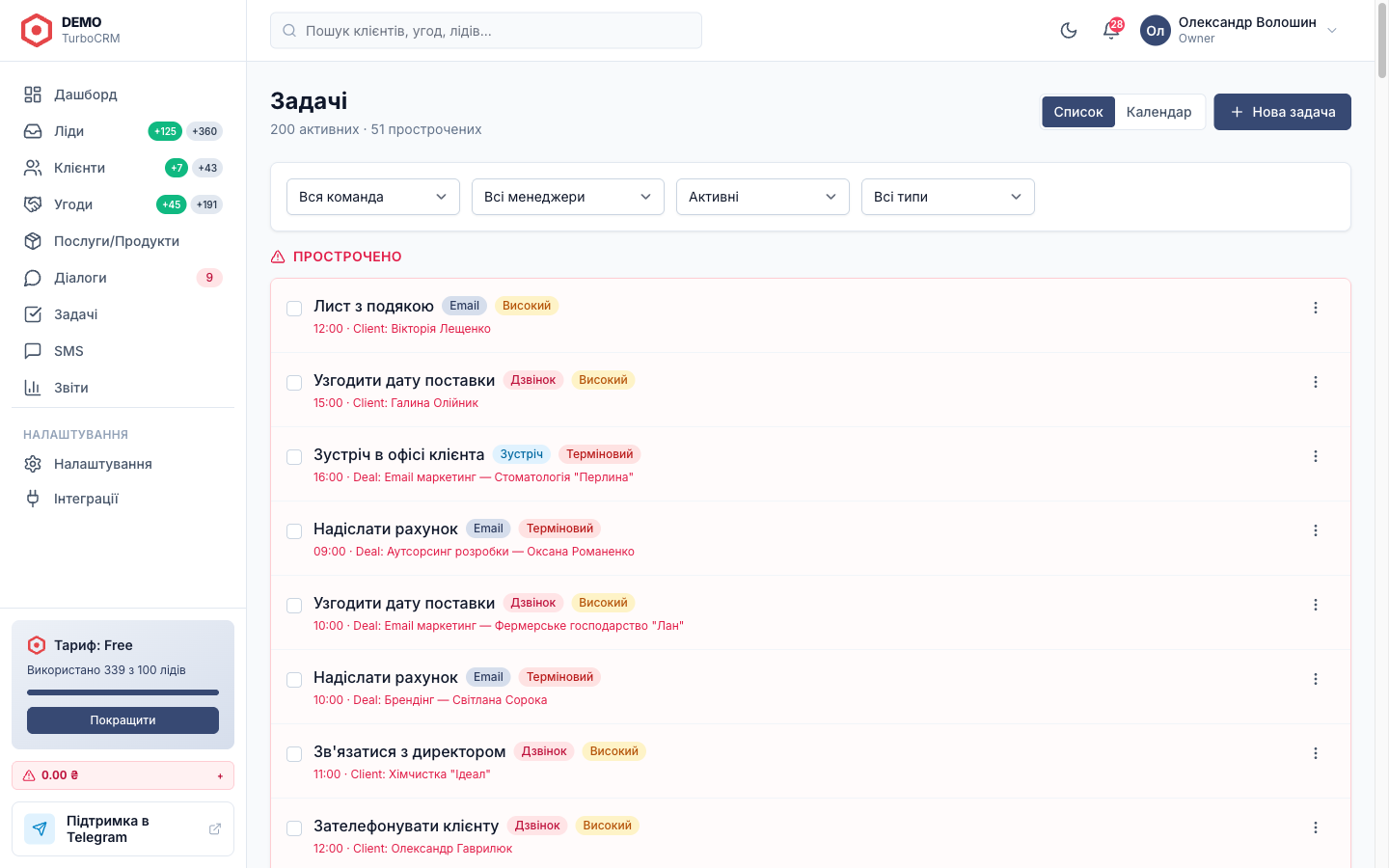
Розділ /tasks відкриває список задач — таблиця з колонками
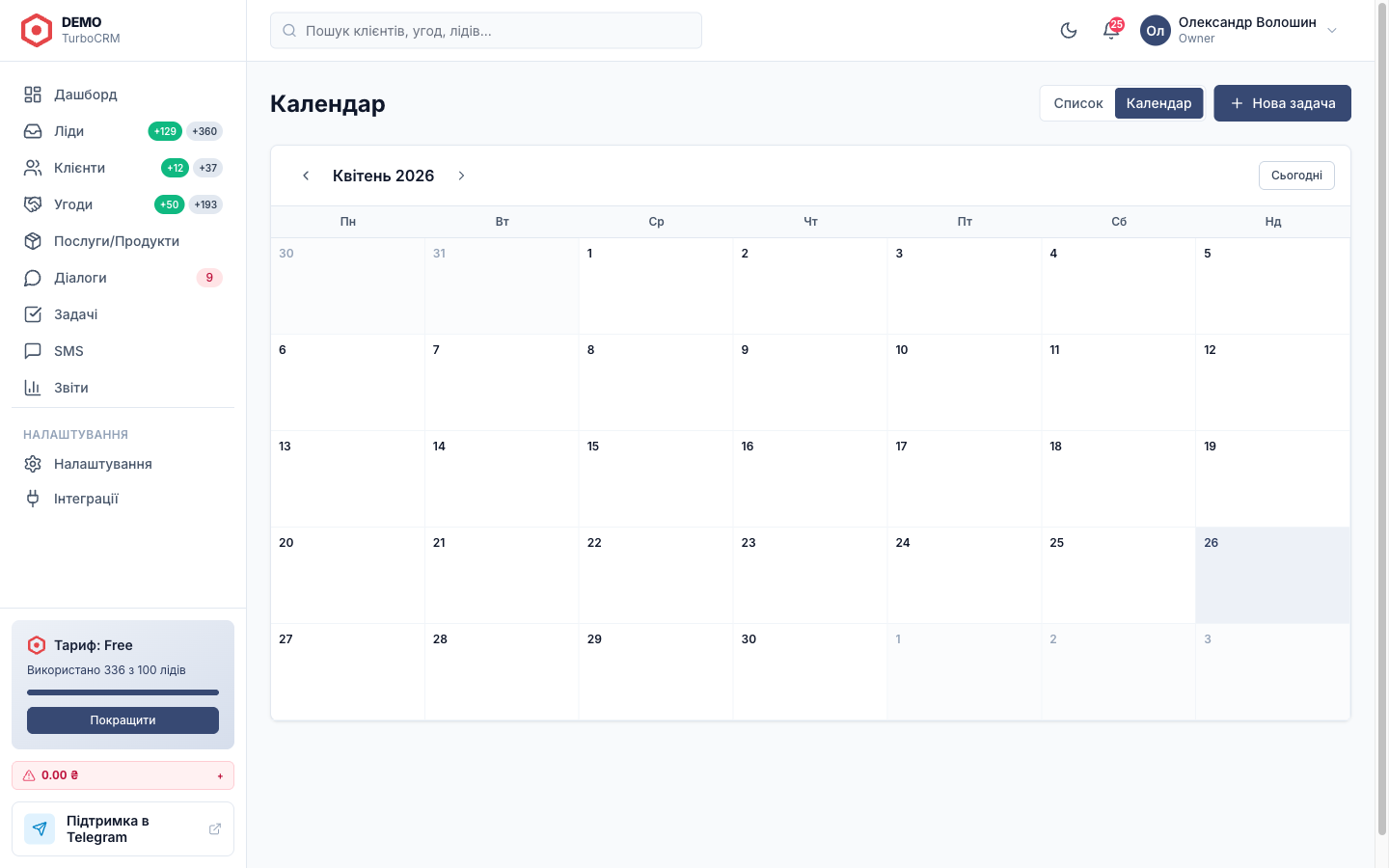
Статус, Назва, Дедлайн, Привʼязка, Менеджер. Кнопка «Календар»
(/tasks/calendar) перемикає на місячну сітку, де задачі показано
точками на днях; клік по дню — список задач за день.
2. Створення задачі
Задачу можна створити з кількох місць:
- З розділу /tasks — кнопка «+ Нова задача».
- З картки ліда / клієнта / угоди — кнопка «+ Задача» у табі «Задачі»; привʼязка проставляється автоматично.
- З календаря — клік по порожньому дню.
У формі створення:
- Назва — що зробити (одним рядком).
- Дедлайн — дата і (опційно) час.
- Виконавець — користувач тенанта (за замовчуванням ви самі).
- Опис — деталі, посилання, контакти.
- Привʼязка — лід / клієнт / угода (опційно).
3. Картка задачі
Клік по рядку задачі відкриває картку. Всі поля редагуються інлайн. Кнопка «Виконано» закриває задачу — вона переходить у статус completed, але залишається в історії повʼязаної сутності (не видаляється).
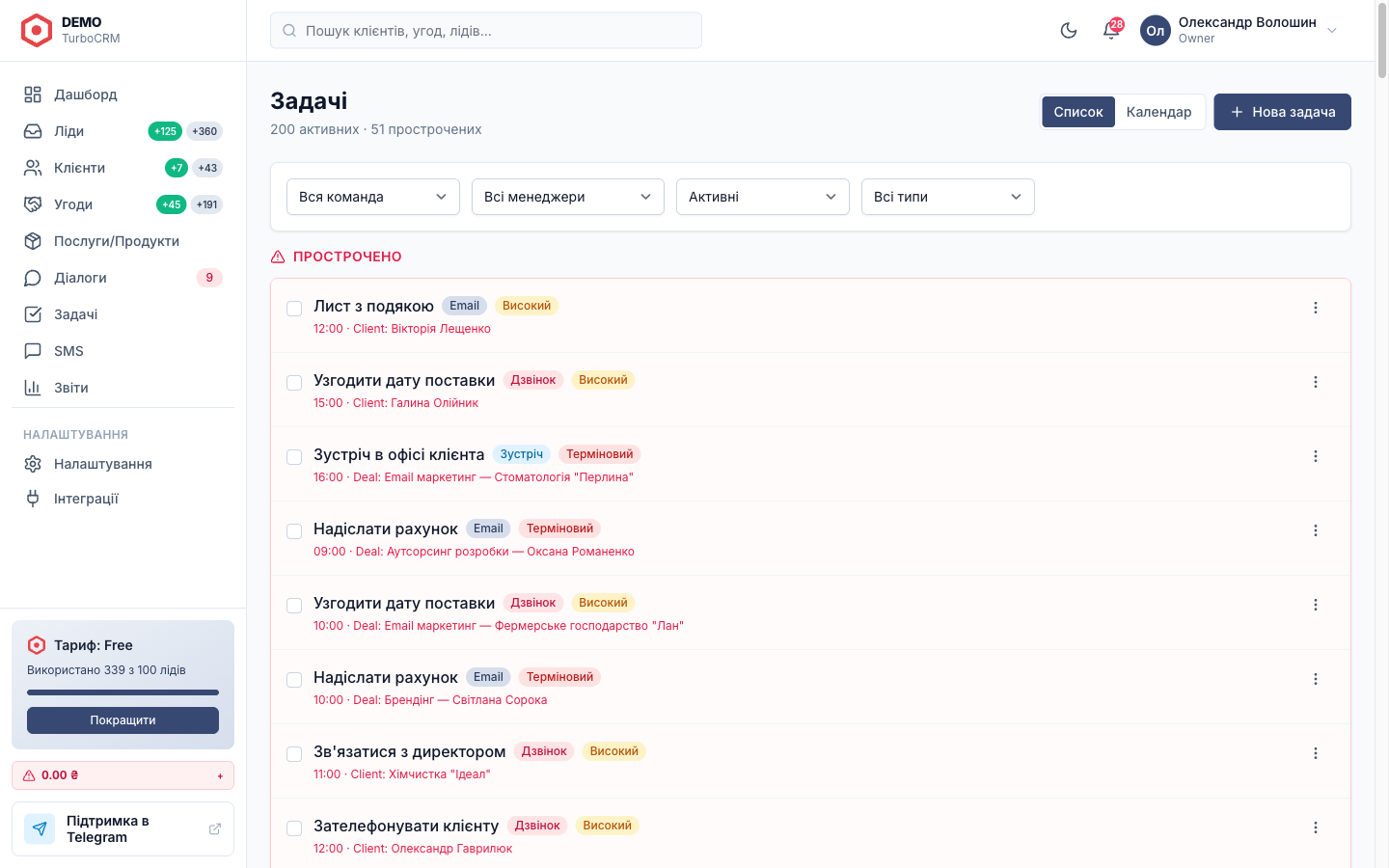
Підказка. Чекбокс «Виконано» доступний прямо у списку — не обовʼязково заходити в картку. Зміна синхронізується через Livewire без перезавантаження.
4. Статуси і дедлайн
| Стан | Що означає |
|---|---|
| Pending | Активна, дедлайн ще попереду |
| Due today | Дедлайн сьогодні |
| Overdue | Прострочена — підсвічена червоним |
| Completed | Виконана |
Прострочені задачі піднімаються вгору списку і відображаються в стрічці «Найближчі задачі» на дашборді з червоним маркером.
5. Привʼязка до ліда / клієнта / угоди
Задачу можна привʼязати до однієї з трьох сутностей. У картці привʼязаної сутності (лід, клієнт, угода) є таб «Задачі» зі списком — і нові задачі тут створюються автоматично з потрібним посиланням.
Привʼязка не обовʼязкова — задача може бути «вільною» (наприклад, «Переглянути
аналітику конкурентів»). Такі задачі живуть тільки в розділі /tasks.
6. Фільтри і пошук
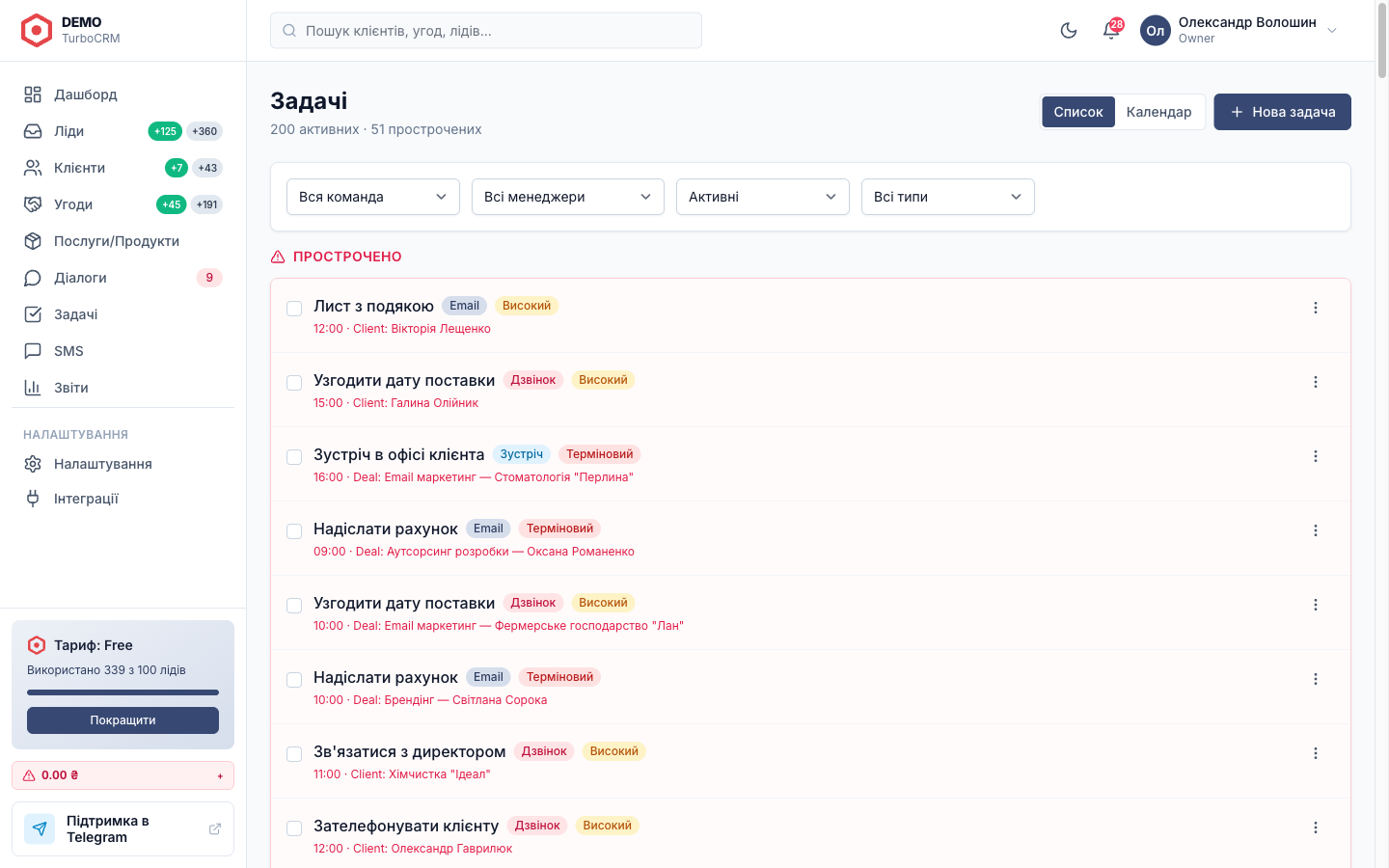
- Фільтри: Стан (pending / completed / overdue), Виконавець, Період дедлайну, Тип привʼязки (лід/клієнт/угода/вільна).
- Швидкі пресети — «Сьогодні», «Завтра», «Цей тиждень», «Прострочені».
- Пошук — по назві задачі, опису і назві привʼязаної сутності.
7. Нагадування
Задачі з дедлайном попадають у систему сповіщень тенанта:
- Bell-меню — дзвіночок у верхньому меню кабінету; показує задачі з дедлайном у найближчі 24 години.
- Email — щоденний дайджест ранком (за замовчуванням 09:00 за часом тенанта).
- Telegram — якщо користувач звʼязав свій акаунт із ботом TurboCRM, нагадування приходять у Telegram.
Канали сповіщень налаштовуються в профілі користувача.
8. Ролі і доступ
| Роль | Бачить задачі | Може |
|---|---|---|
| Owner / Admin | Усі задачі тенанта | CRUD усіх; призначати будь-кому |
| Manager | Свої + командні | CRUD своїх; призначати членам команди |
| Viewer | Свої | Тільки виконати/перенести свої |
9. Часті запитання
Чи можна перепризначити задачу іншому менеджеру?
Так — у картці задачі поле «Виконавець» редагується інлайн. Owner / admin можуть перепризначати будь-кому; manager — тільки членам своєї команди.
Як отримати нагадування у Telegram?
Звʼяжіть свій акаунт із ботом — у профілі користувача натисніть «Привʼязати Telegram», відкрийте посилання, натисніть Start. Після цього нагадування будуть приходити в особистий чат із ботом.
Чи можна повернути задачу в роботу після виконання?
Так — зніміть чекбокс «Виконано» у списку або у картці. Задача повернеться у статус pending із попереднім дедлайном.
Готові вести задачі команди?
Зареєструйте безкоштовний кабінет — додавайте задачі з дедлайнами та перемикайте список ↔ календар.
Створити кабінет безкоштовно