
Раздел кабинета
Задачи
Задачи — это напоминания и действия, привязанные к лиду, клиенту или сделке. «Перезвонить завтра в 10:00», «Отправить счёт», «Уточнить сроки». Раздел поддерживает два режима: список с фильтрами и календарь.
Дедлайны
С напоминаниями
Календарь-вью
Месячная сетка
Привязка к сущностям
Лид, клиент, сделка
1. Список и календарь
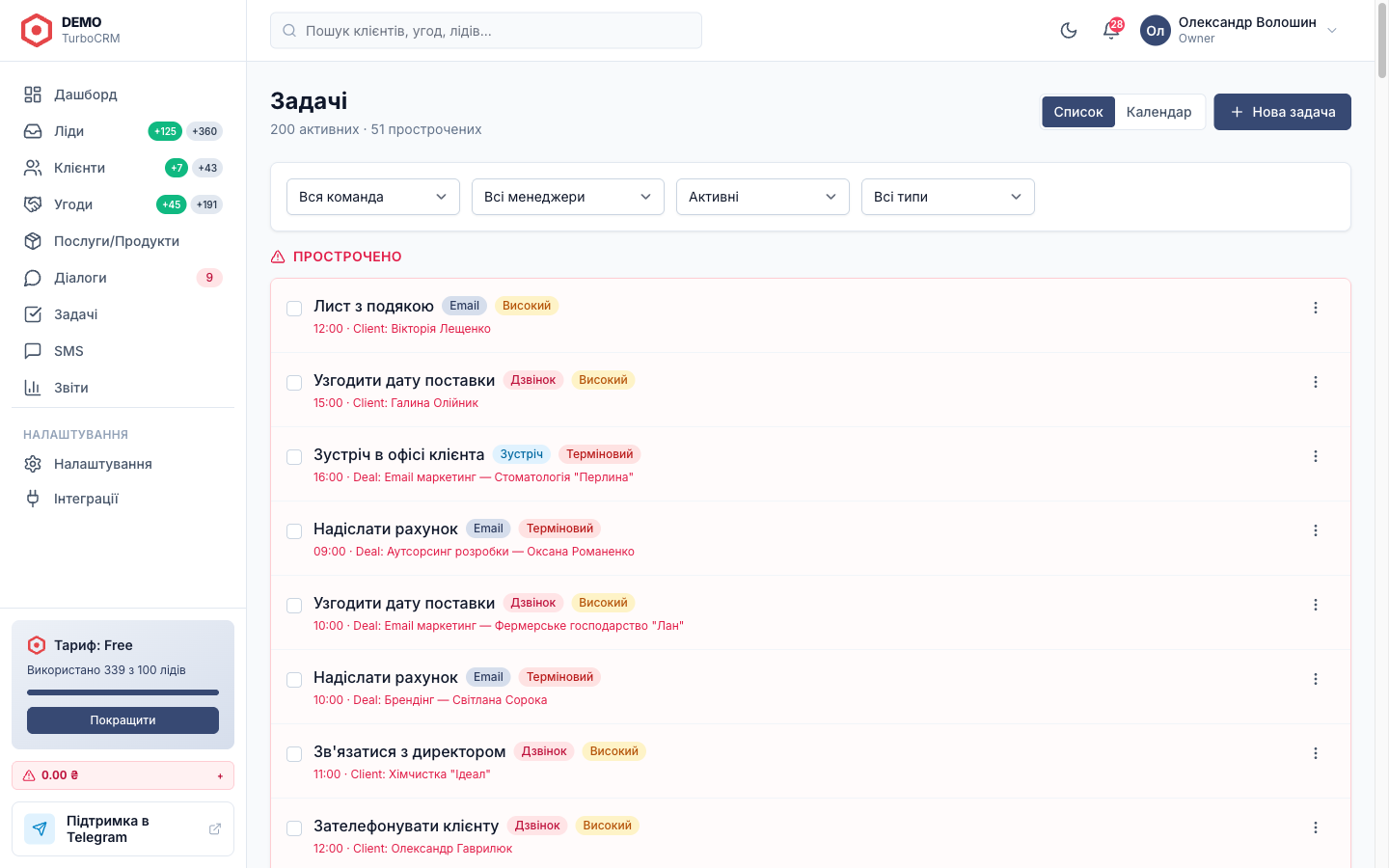
Раздел /tasks открывает список задач — таблицу с колонками
Статус, Название, Дедлайн, Привязка, Менеджер. Кнопка «Календарь»
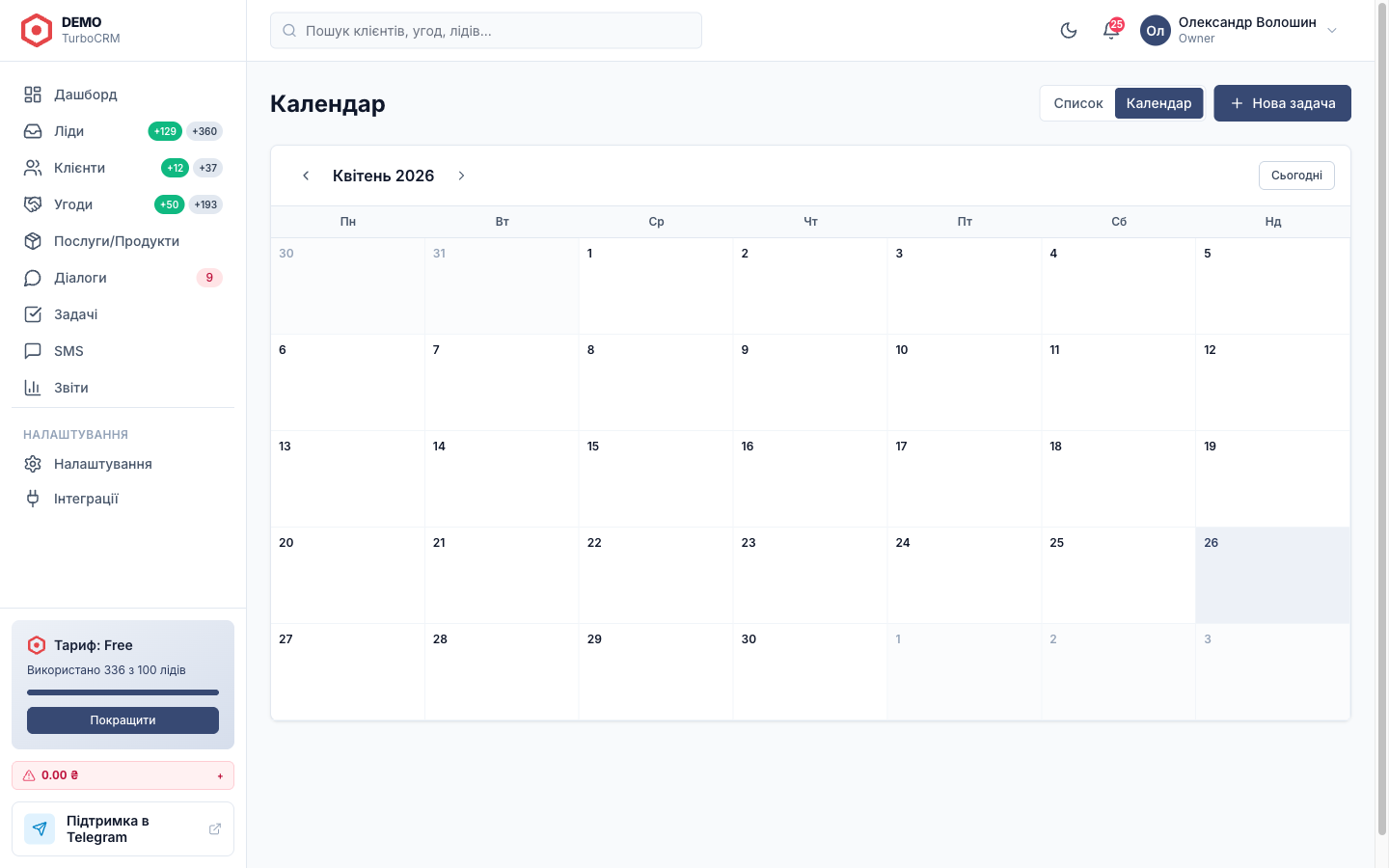
(/tasks/calendar) переключает на месячную сетку, где задачи показаны
точками на днях; клик по дню — список задач за день.
2. Создание задачи
Задачу можно создать из нескольких мест:
- Из раздела /tasks — кнопка «+ Новая задача».
- Из карточки лида / клиента / сделки — кнопка «+ Задача» в табе «Задачи»; привязка проставляется автоматически.
- Из календаря — клик по пустому дню.
В форме создания:
- Название — что сделать (одной строкой).
- Дедлайн — дата и (опционально) время.
- Исполнитель — пользователь тенанта (по умолчанию вы сами).
- Описание — детали, ссылки, контакты.
- Привязка — лид / клиент / сделка (опционально).
3. Карточка задачи
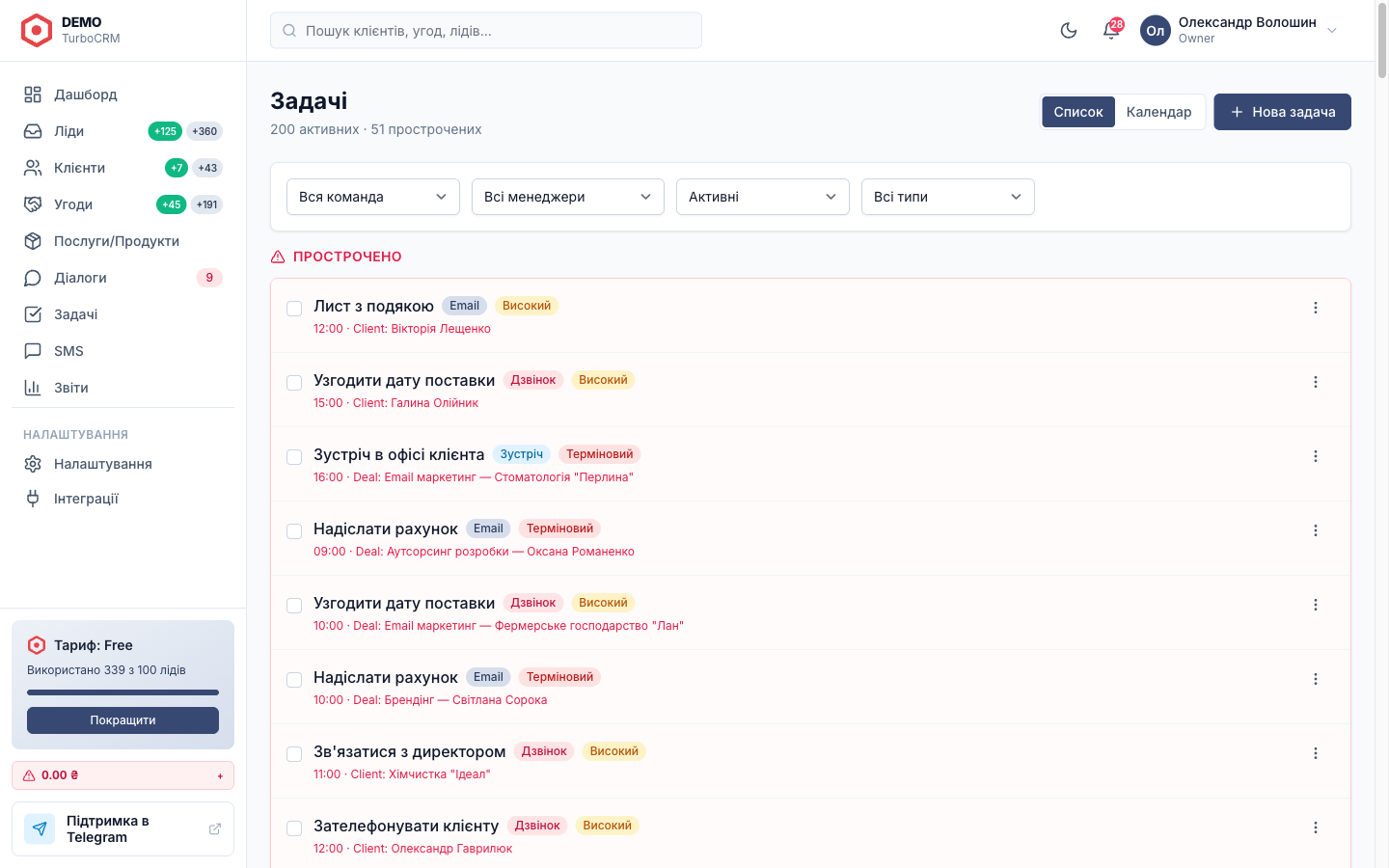
Клик по строке задачи открывает карточку. Все поля редактируются инлайн. Кнопка «Выполнено» закрывает задачу — она переходит в статус completed, но остаётся в истории связанной сущности (не удаляется).
Подсказка. Чекбокс «Выполнено» доступен прямо в списке — не обязательно заходить в карточку. Изменение синхронизируется через Livewire без перезагрузки.
4. Статусы и дедлайн
| Состояние | Что означает |
|---|---|
| Pending | Активная, дедлайн ещё впереди |
| Due today | Дедлайн сегодня |
| Overdue | Просроченная — подсвечена красным |
| Completed | Выполненная |
Просроченные задачи поднимаются вверх списка и отображаются в ленте «Ближайшие задачи» на дашборде с красным маркером.
5. Привязка к лиду / клиенту / сделке
Задачу можно привязать к одной из трёх сущностей. В карточке привязанной сущности (лид, клиент, сделка) есть таб «Задачи» со списком — и новые задачи здесь создаются автоматически с нужной ссылкой.
Привязка не обязательна — задача может быть «свободной» (например, «Просмотреть
аналитику конкурентов»). Такие задачи живут только в разделе /tasks.
6. Фильтры и поиск
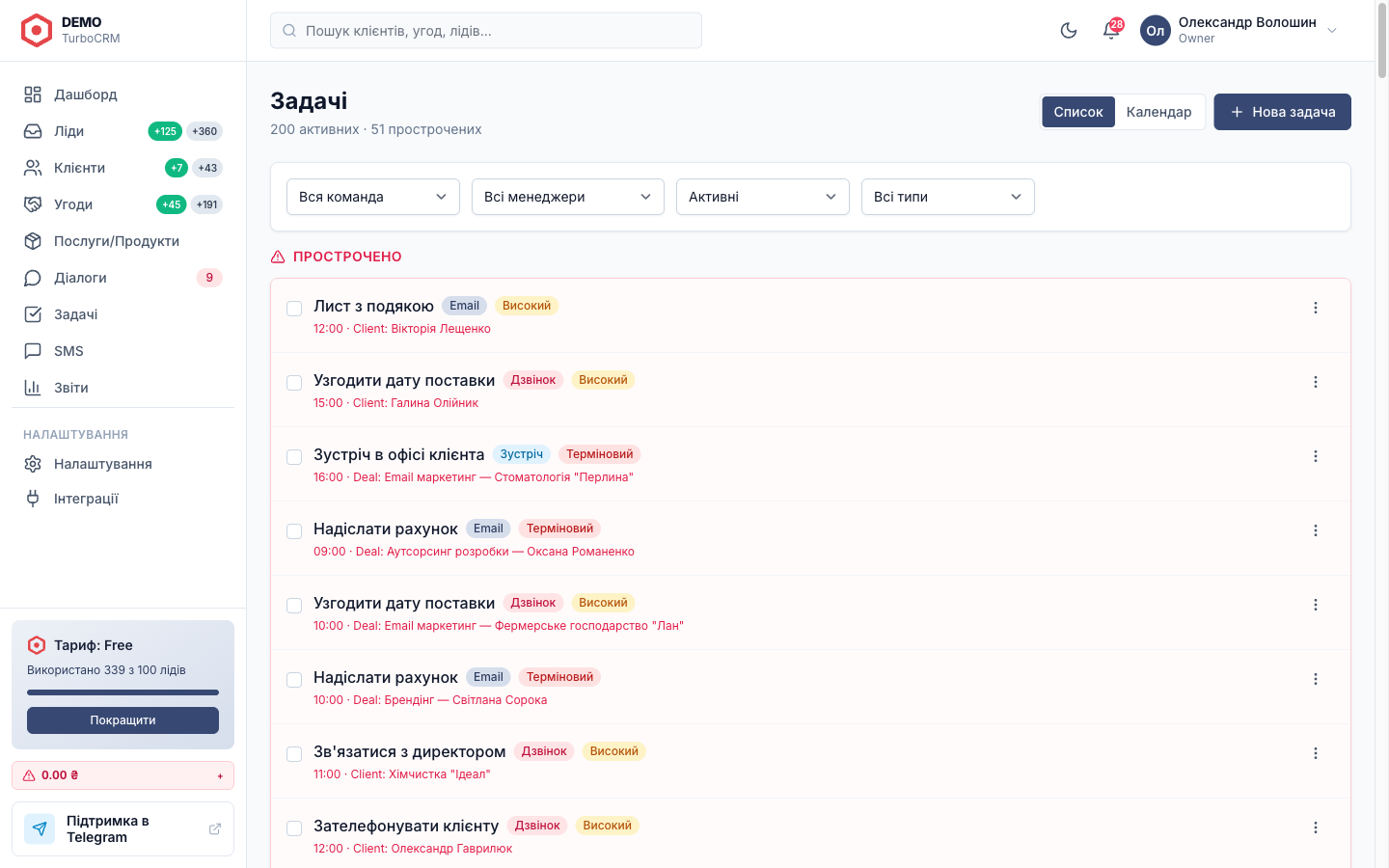
- Фильтры: Состояние (pending / completed / overdue), Исполнитель, Период дедлайна, Тип привязки (лид/клиент/сделка/свободная).
- Быстрые пресеты — «Сегодня», «Завтра», «Эта неделя», «Просроченные».
- Поиск — по названию задачи, описанию и названию привязанной сущности.
7. Напоминания
Задачи с дедлайном попадают в систему уведомлений тенанта:
- Bell-меню — колокольчик в верхнем меню кабинета; показывает задачи с дедлайном в ближайшие 24 часа.
- Email — ежедневный дайджест утром (по умолчанию 09:00 по времени тенанта).
- Telegram — если пользователь связал свой аккаунт с ботом TurboCRM, напоминания приходят в Telegram.
Каналы уведомлений настраиваются в профиле пользователя.
8. Роли и доступ
| Роль | Видит задачи | Может |
|---|---|---|
| Owner / Admin | Все задачи тенанта | CRUD всех; назначать любому |
| Manager | Свои + командные | CRUD своих; назначать членам команды |
| Viewer | Свои | Только выполнить/перенести свои |
9. Частые вопросы
Можно ли переназначить задачу другому менеджеру?
Да — в карточке задачи поле «Исполнитель» редактируется инлайн. Owner / admin могут переназначать любому; manager — только членам своей команды.
Как получить напоминания в Telegram?
Свяжите свой аккаунт с ботом — в профиле пользователя нажмите «Привязать Telegram», откройте ссылку, нажмите Start. После этого напоминания будут приходить в личный чат с ботом.
Можно ли вернуть задачу в работу после выполнения?
Да — снимите чекбокс «Выполнено» в списке или в карточке. Задача вернётся в статус pending с прежним дедлайном.
Готовы вести задачи команды?
Зарегистрируйте бесплатный кабинет — добавляйте задачи с дедлайнами и переключайте список ↔ календарь.
Создать кабинет бесплатно