
Раздел кабинета
Лиды
Лиды — это потенциальные клиенты, которые ещё не оформили сделку. В этом разделе вы принимаете заявки со всех каналов (форма на сайте, Meta Lead Ads, Telegram-бот, звонки, ручное добавление), квалифицируете их и конвертируете в клиентов и сделки.
Быстрый сбор
8 каналов, единая воронка
Квалификация
Статусы, теги, scoring
Конверсия
В клиента и сделку в 1 клик
1. Обзор интерфейса
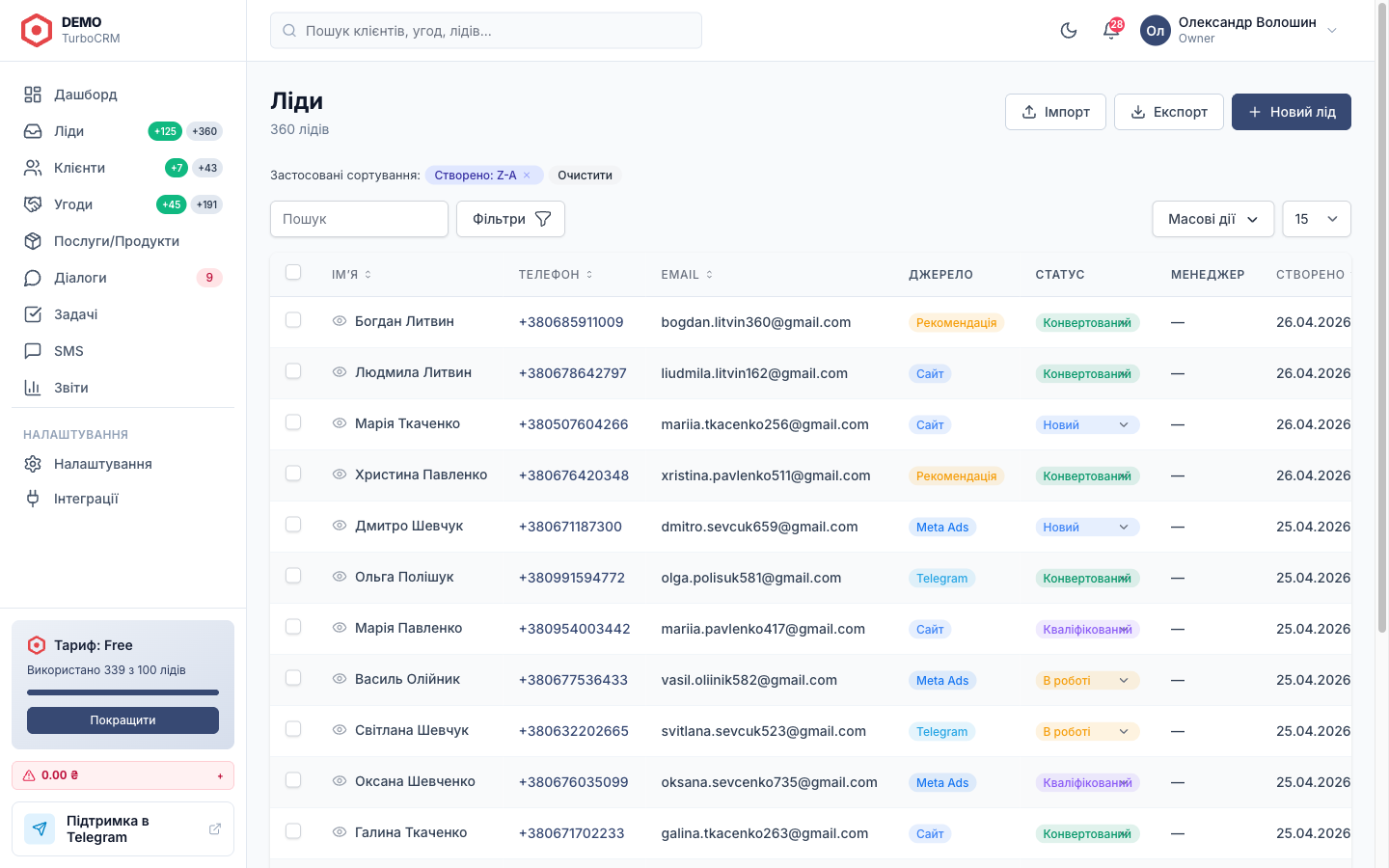
Раздел «Лиды» в левом меню кабинета открывает таблицу всех лидов тенанта. Сверху — фильтры (источник, статус, менеджер, период), справа — кнопки «Новый лид», «Импорт CSV», «Экспорт». Сама таблица поддерживает сортировку, пакетные действия (выделить несколько строк и изменить статус / назначить менеджера / добавить тег).
2. Как создать лид
Лид можно добавить тремя способами:
Вручную
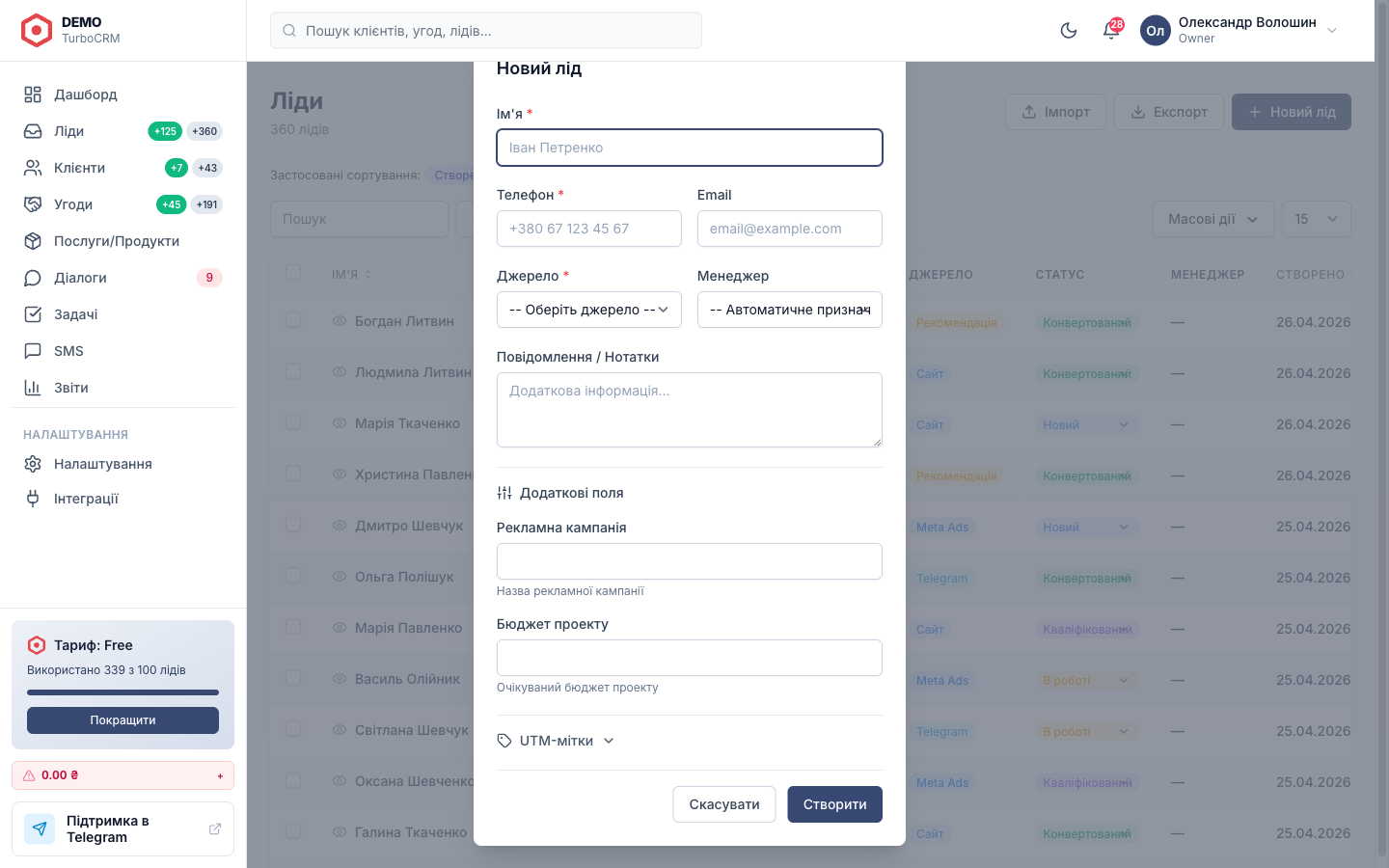
Кнопка «Новый лид». Минимум полей — имя и телефон. Остальное можно дополнить позже.
Импорт CSV
Загрузите файл с колонками Имя, Телефон, Источник, Статус, Менеджер, Дата создания.
Автоматически
Через интеграции — Meta Lead Ads, Telegram-бот, веб-форма или API /api/v1/leads.
3. Карточка лида
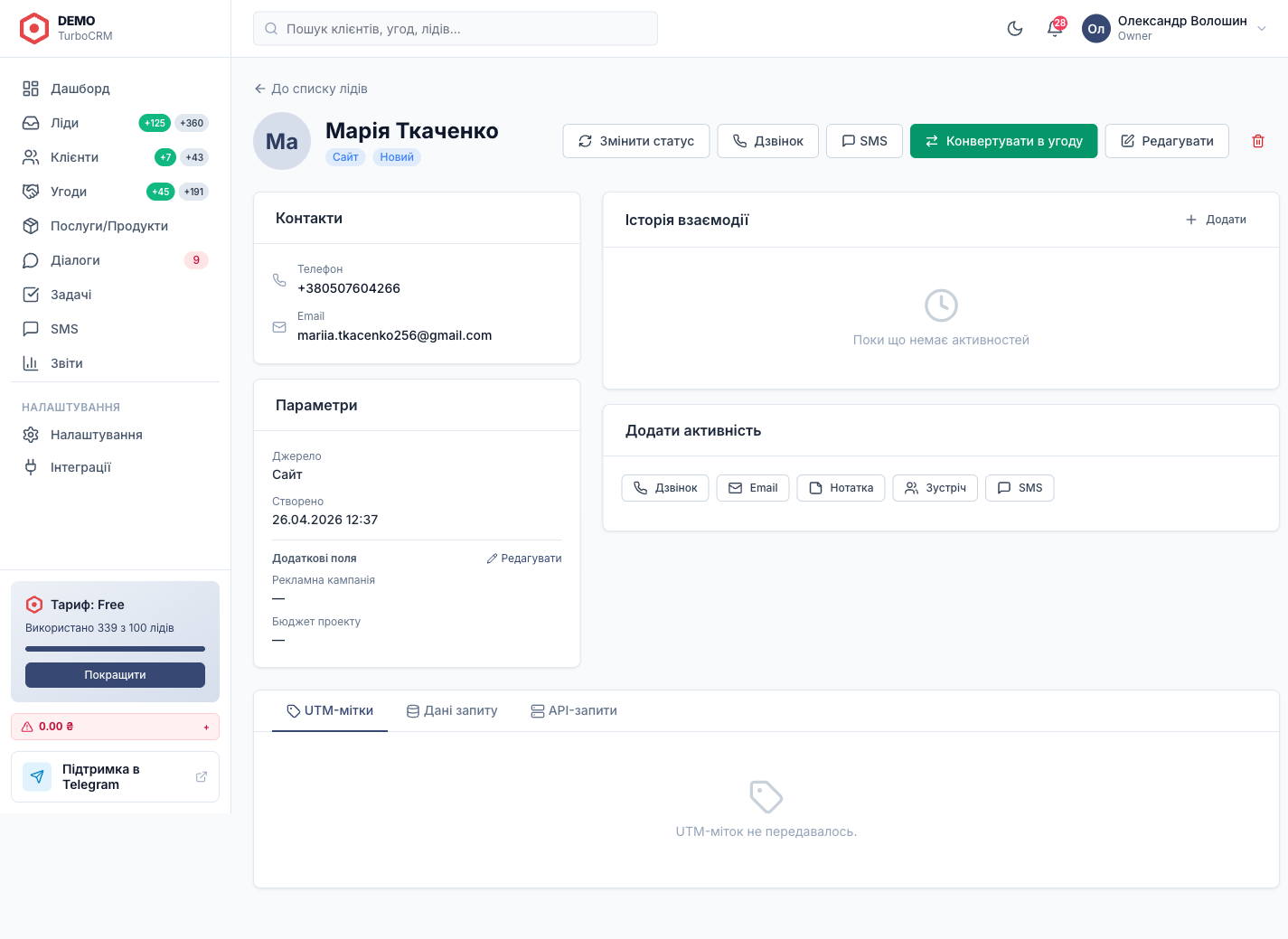
Нажмите на строку таблицы — откроется карточка лида. Слева — основные поля (имя, контакты, источник, статус, менеджер, дата создания, теги). Справа — лента активностей: звонки, сообщения, заметки, изменения статуса, назначенные задачи.
Подсказка. Карточку можно редактировать инлайн — клик по полю сразу делает его редактируемым. Изменения сохраняются по blur (выход из поля) без отдельной кнопки «Сохранить».
4. Статусы и квалификация
По умолчанию доступно 5 статусов — их можно переименовать в разделе
Настройки → Воронки:
| Статус | Что означает | Типичное действие |
|---|---|---|
| Новый | Ничего не делали | Позвонить / написать |
| На связи | Контактируем, обмениваемся | Уточнить запрос |
| Квалифицированный | Готов покупать | Конвертировать в сделку |
| Конвертированный | Создан клиент и сделка | Работа идёт в «Сделках» |
| Потерян | Не наш / отказ | Сохранить причину |
Внешний вид таблицы здесь упрощён — в кабинете статусы отображаются цветными «пилюлями».
6. Фильтры и поиск
- Поиск по имени, телефону, email — поле сверху таблицы.
- Фильтры: Статус, Источник, Менеджер, Период создания, Теги.
- Параметры URL — фильтры передаются в адресе (напр.
/leads?period=today), так что можно сохранить ссылку-закладку на «мои сегодняшние новые лиды». - Pre-set ссылки с дашборда — клик по KPI-карточке «Новые за сегодня»
открывает
/leadsуже с активным фильтром.
7. Конвертация лида
Когда лид созрел — нажмите кнопку «Конвертировать» в карточке. Система автоматически:
- Создаёт запись в разделе «Клиенты» с контактами лида.
- Создаёт новую сделку в дефолтной воронке (стартовый этап).
- Переносит теги, заметки и всю ленту активностей в клиента.
- Выставляет лиду статус «Конвертированный» — он остаётся в списке лидов для аналитики.
8. Массовый импорт CSV
Нажмите «Импорт CSV» — откроется модалка для загрузки файла. Поддерживаемые колонки:
Имя,Телефон,Email,Источник,Статус,Менеджер,Теги,Дата создания
Иван Петренко,+380501234567,[email protected],Сайт,Новый,[email protected],vip,2026-04-25 14:30
Елена Иваненко,+380671112233,,Meta Ads,На связи,,холодный,2026-04-26 09:00- Кодировка файла — UTF-8 (с BOM тоже подходит).
- Неизвестный источник — создастся автоматически как новая запись.
- Неизвестный статус — подставится дефолтный.
- Неизвестный менеджер (email не совпадает ни с одним пользователем) — лид просто не получит assigned_to.
- Дата создания сохраняется как есть (не заменяется на «сейчас»).
9. Интеграции
Подключается в Настройки → Интеграции. Каждая новая заявка из формы Meta сразу падает в TurboCRM.
Бот принимает обращения в чате, парсит контакты и создаёт лид. Менеджер видит оригинальное сообщение в ленте активностей.
POST /api/v1/leads с API-ключом. Подходит для веб-форм на собственном сайте
и Zapier/Make-сценариев.
10. Роли и доступ
| Роль | Что видит | Что может |
|---|---|---|
| Owner | Все лиды тенанта | Создавать, редактировать, удалять, конвертировать, импортировать |
| Admin | Все лиды тенанта | То же самое, кроме биллинга и управления воронками |
| Manager | Только свои + командные (assigned_to = self или членам команды) | Создавать и редактировать своих; конвертировать своих |
| Viewer | Только свои | Только просмотр |
11. Частые вопросы
Что делать с лидами в статусе «Потерян»?
Они остаются в системе — это источник статистики (где мы теряем больше всего и почему). Периодически их можно повторно прорабатывать — фильтр «Потерян + старше 3 мес.».
Можно ли вернуть лид после конвертации?
Сам лид (запись) остаётся — его статус становится «Конвертированный», он доступен в /leads. Созданные из него клиент и сделка — отдельные сущности, удалить их можно в разделах /clients и /deals (с соответствующими правами).
Сколько лидов можно держать на тарифе?
В зависимости от тарифа — на Start 100/мес., на Base 1 000, на Pro 10 000, на Business неограниченно. Счётчик вы видите в виджете слева в сайдбаре.
Готовы принимать свои первые лиды?
Зарегистрируйте бесплатный кабинет за 2 минуты — и сразу подключите форму, Meta Lead Ads или Telegram-бот.
Создать кабинет бесплатно