
Раздел кабинета
Сделки
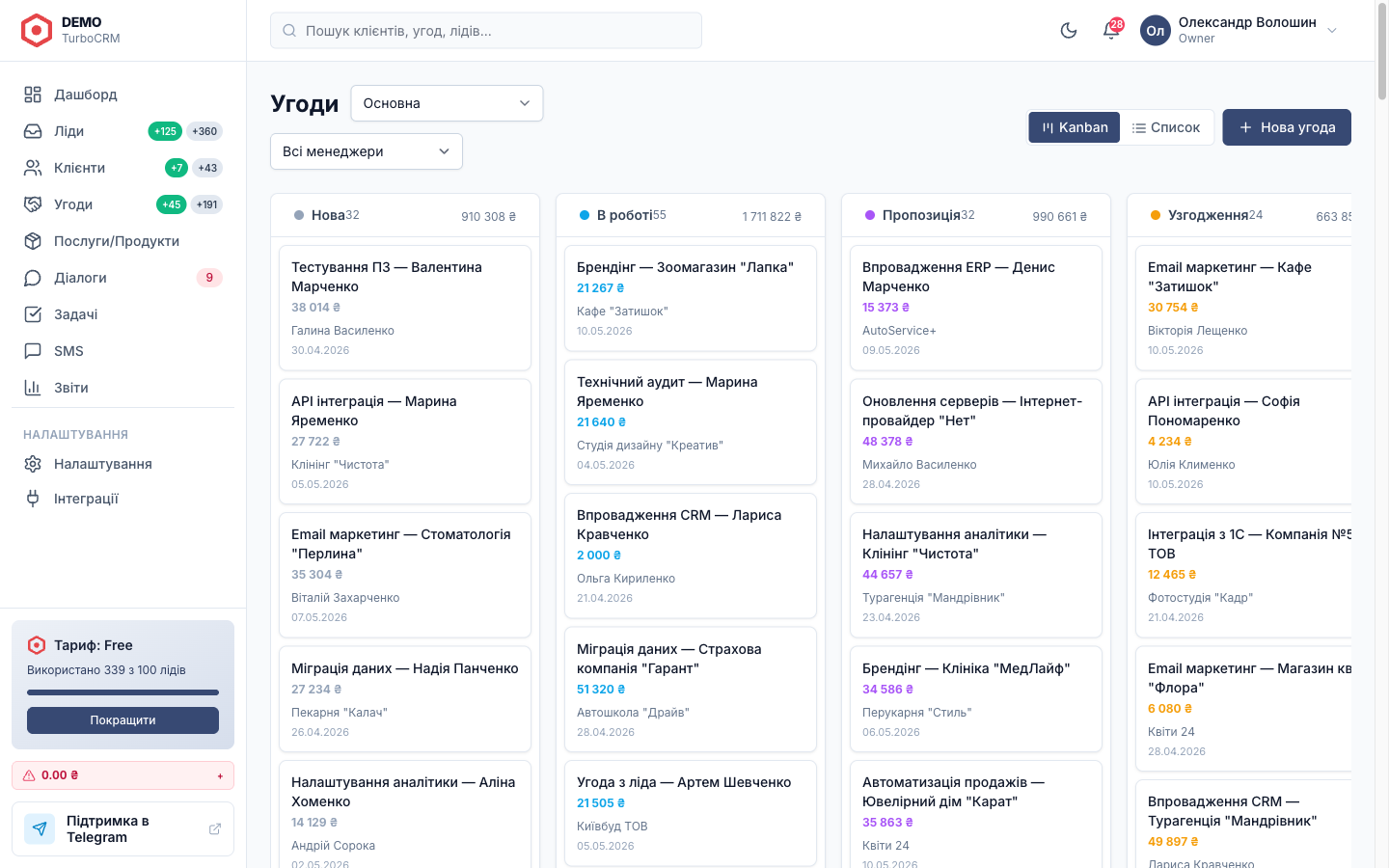
Сделки — сердце CRM. Каждая сделка движется по этапам воронки от первого контакта до выигрыша или проигрыша. В разделе есть два режима отображения — Kanban (drag-and-drop по стадиям) и Таблица (с фильтрами и экспортом).
Kanban-доска
Drag-and-drop по этапам
Несколько воронок
Разделяйте процессы
Позиции товаров
Сумма считается автоматически
1. Kanban и таблица
Раздел /deals по умолчанию открывает Kanban-доску —
каждая колонка это этап воронки, карточки сделок внутри перетаскиваются мышкой.
Переключатель «Список» в правом верхнем углу переключает на табличный
вид (/deals/list) с фильтрами и экспортом.
2. Создание сделки
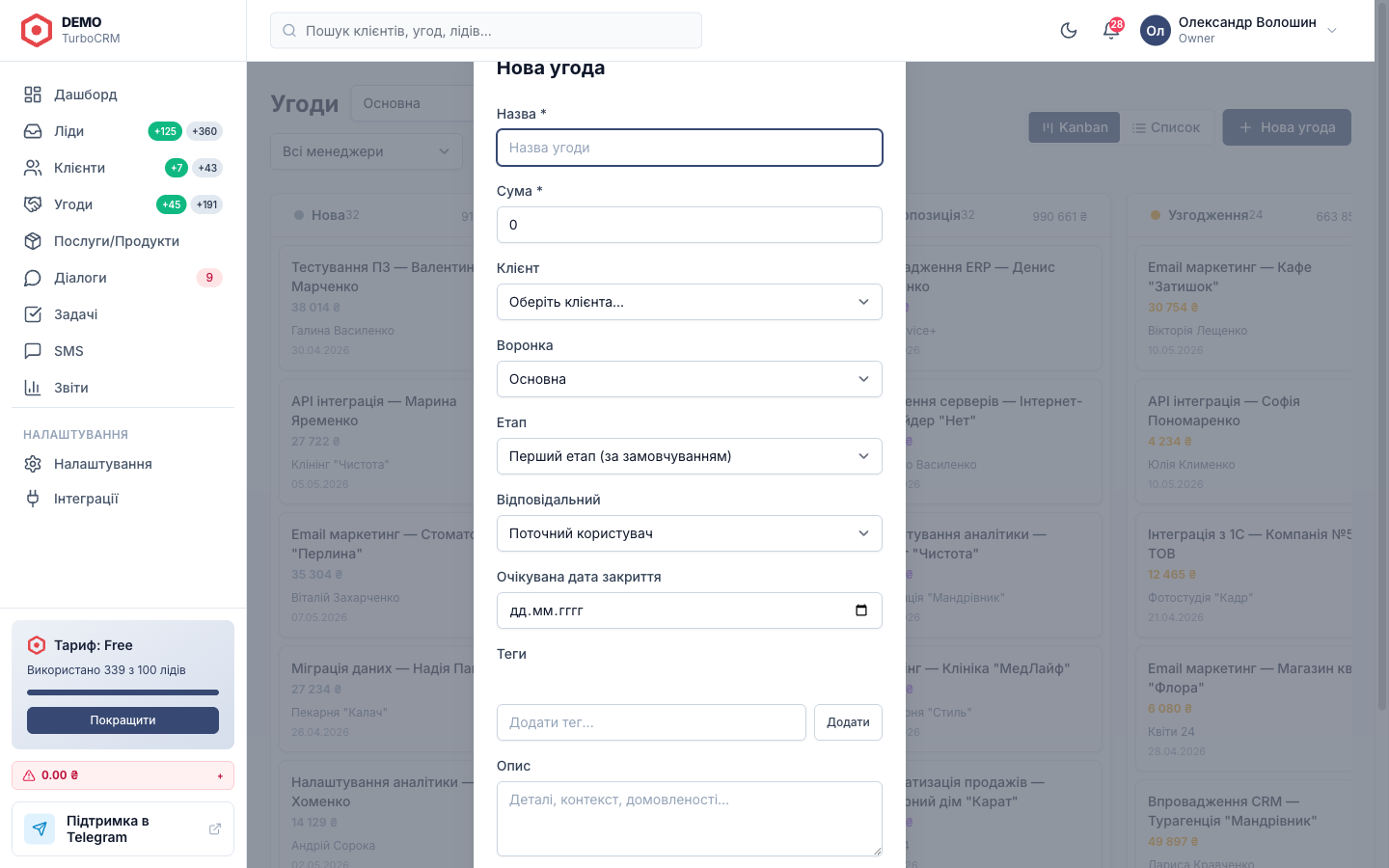
Сделку можно создать тремя способами:
Кнопка «Новая сделка»
Название, клиент, воронка, ответственный. Сумма подтянется из позиций.
Из карточки лида
Кнопка «Конвертировать» создаёт сделку в дефолтной воронке автоматически.
Из карточки клиента
В табе «Сделки» — кнопка «+ Сделка», клиент подставится автоматически.
3. Карточка сделки
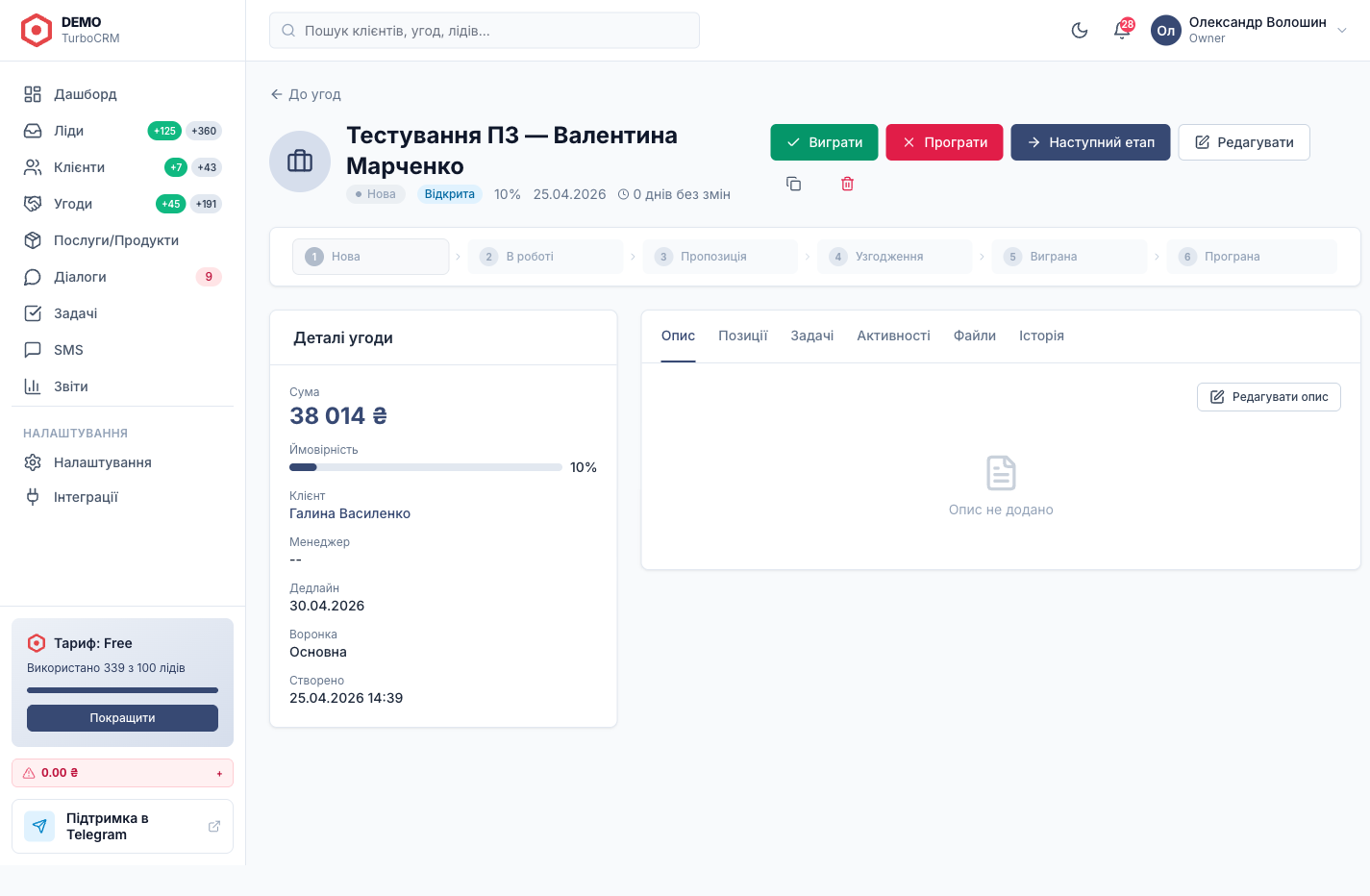
Структура карточки:
- Шапка — название, сумма, текущий этап, ответственный, дедлайн.
- Смена этапа — кнопки «← Назад», «Далее →», «Выиграть», «Проиграть».
- Левая колонка — клиент, контактное лицо, реквизиты, кастомные поля.
- Таб «Позиции» — товары/услуги с количеством и суммой.
- Таб «Активность» — лента звонков, сообщений, заметок.
- Таб «Файлы» — договоры, счета, спецификации.
- Таб «Задачи» — все задачи, связанные со сделкой.
4. Позиции / товары и сумма
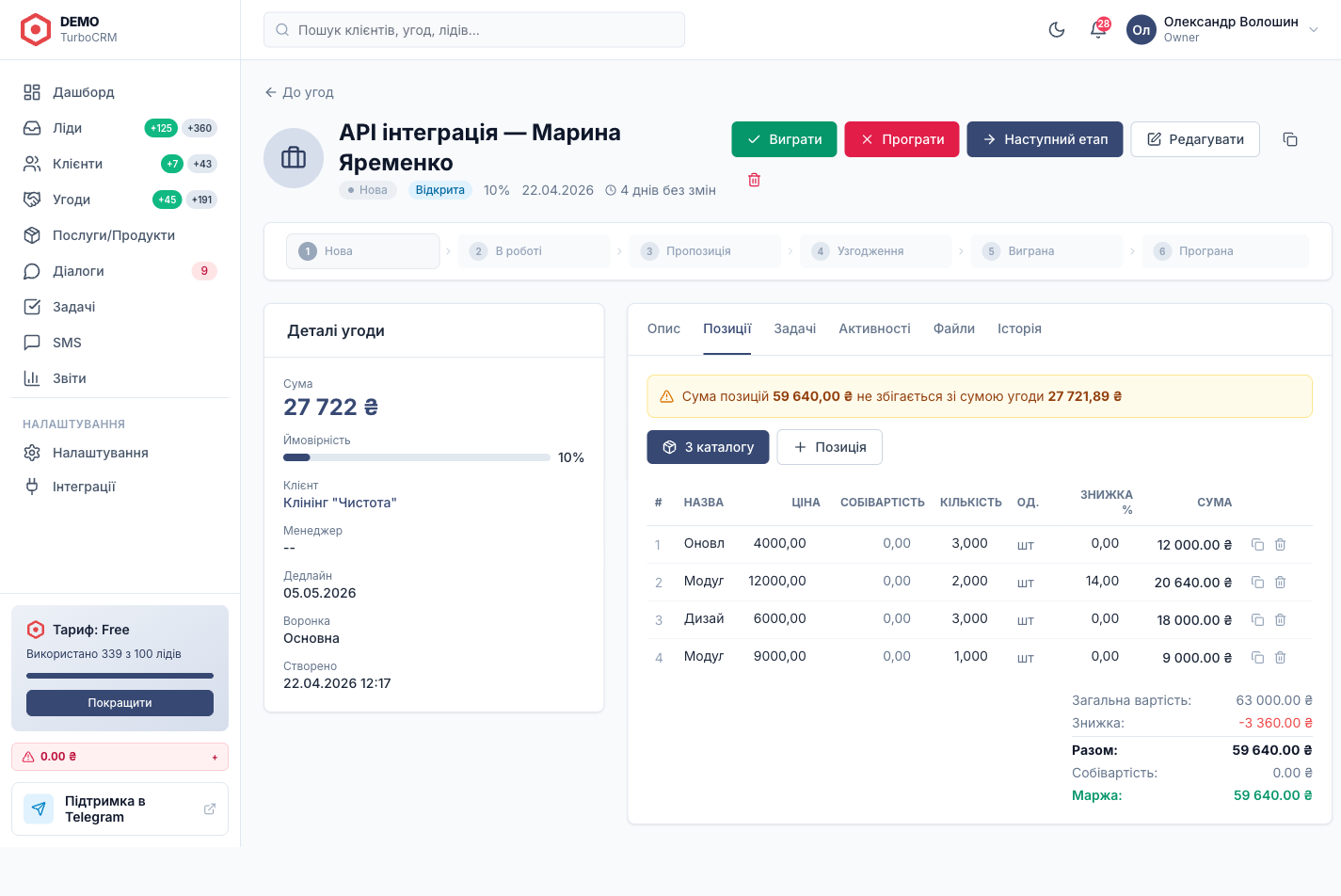
Таб «Позиции» позволяет добавить товары или услуги из каталога
/products. Для каждой позиции — количество, цена, скидка.
Сумма сделки считается автоматически и синхронизируется с шапкой карточки.
Если у позиций есть валюта, отличная от основной валюты тенанта, сумма переводится по текущему курсу (НБУ).
5. Этапы и drag-and-drop
На Kanban-доске смена этапа — это просто перетаскивание карточки в другую колонку. Все изменения логируются в ленту активности («Stage: Переговоры → Коммерческое предложение, пользователь Olga»).
Этапы задаются администратором в разделе «Воронки» — их количество, названия, цвета и вероятность выигрыша.
- Перетаскивание запрещено, если у сделки есть непройденная обязательная проверка (например, ещё не заполнена сумма).
- Если у тенанта несколько воронок — селектор сверху переключает Kanban на другую воронку без перезагрузки страницы.
6. Выиграть / проиграть
Кнопка «Выиграть» переводит сделку в состояние won — сумма попадает в
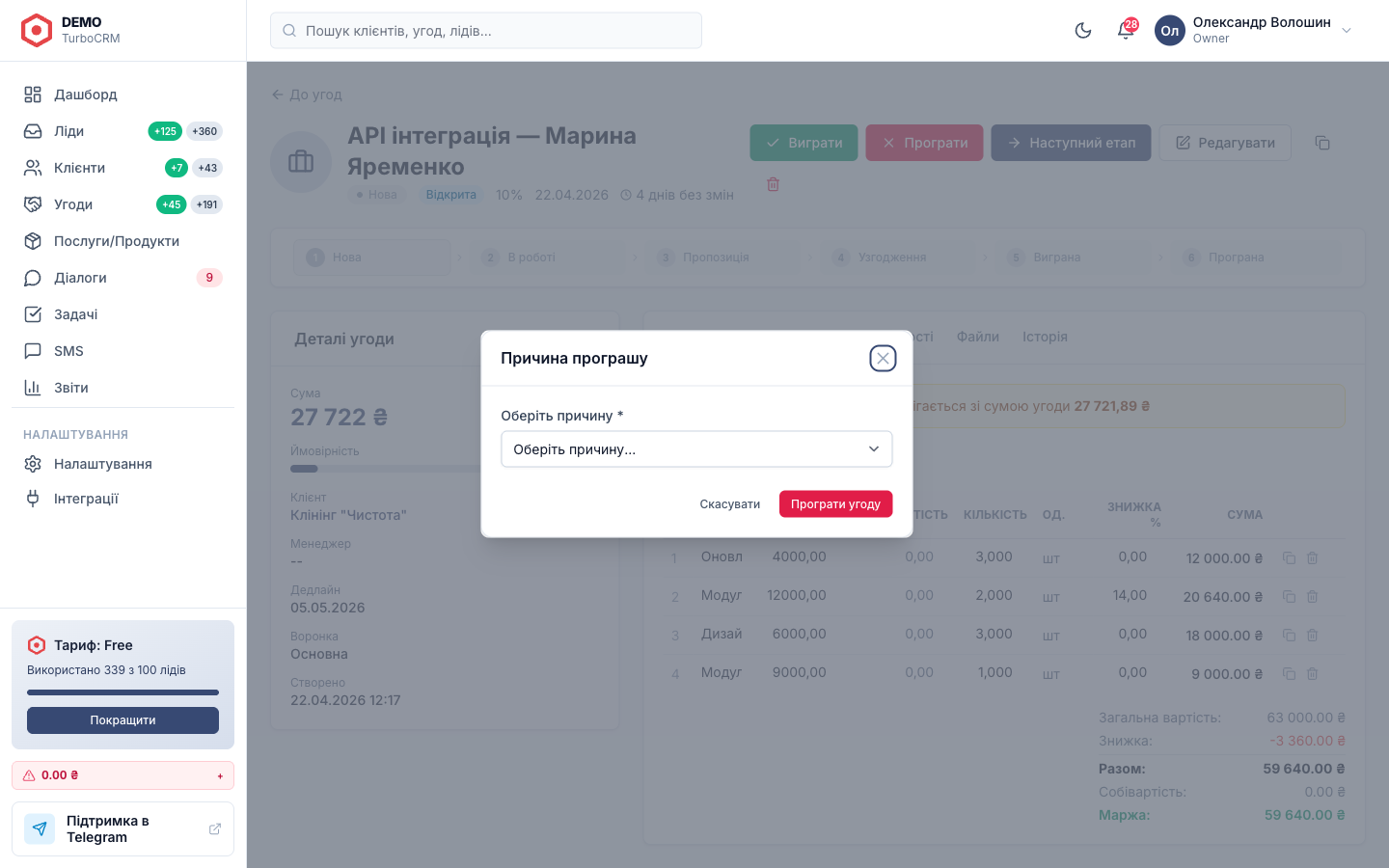
график дохода и в KPI. Кнопка «Проиграть» открывает модалку, в которой
нужно выбрать причину потери из справочника
(Настройки → Причины потерь) — это данные для аналитики.
| Состояние | Что означает |
|---|---|
| Open | В работе — на каком-то этапе воронки |
| Won | Выиграно — клиент оплатил / подписал |
| Lost | Проиграно — с причиной |
7. Фильтры и поиск
- Поиск по названию сделки, названию клиента.
- Фильтры: Воронка, Этап, Состояние (open/won/lost), Менеджер, Период создания, Сумма от/до, Теги.
- Сохранение фильтра в URL — ссылку на «мои выигранные сделки за квартал» можно отправить коллеге или сохранить в закладках.
- Сортировка — по дате создания, сумме, вероятности, дате последнего изменения.
8. Экспорт
Кнопка «Экспорт CSV» в табличном виде отдаёт текущий результат с применёнными фильтрами. Включает основные поля: название, клиента, воронку, этап, сумму, ответственного, дату создания, дату последнего изменения. Большие выгрузки (> 5 000 строк) отправляются на email через очередь.
9. Роли и доступ
| Роль | Видит | Действия |
|---|---|---|
| Owner / Admin | Все сделки тенанта | CRUD, перетаскивание на любой этап, выиграть/проиграть |
| Manager | Свои сделки (assigned_to) | CRUD своих; перетаскивание на любой этап |
| Viewer | Свои сделки | Только просмотр |
10. Частые вопросы
Как перенести сделку в другую воронку?
В карточке сделки — поле «Воронка», доступное для редактирования владельцу и админу. При изменении сделка автоматически попадает на первый этап новой воронки. Лента активностей сохраняет историю переноса.
Можно ли вернуть в работу сделку после «Проиграть»?
Да — в карточке проигранной сделки есть кнопка «Вернуть в работу». Сделка переходит на тот этап, с которого её закрыли. Причина потери сохраняется в истории.
Сколько открытых сделок может быть одновременно?
Жёсткого лимита на одновременные сделки нет — ограничения касаются только
общего количества по всем состояниям. Конкретные цифры — на странице
/settings/billing.
Готовы вести свои сделки в Kanban?
Зарегистрируйте бесплатный кабинет — получите дефолтную воронку под ваш бизнес сразу после онбординга.
Создать кабинет бесплатно