
Раздел кабинета
Разговоры
«Разговоры» — единый инбокс для сообщений из внешних каналов (Telegram-бот, формы сайта, email-переписка). Каждый разговор автоматически сопоставляется с лидом или клиентом, а новые сообщения появляются в реальном времени через WebSocket-соединение.
Единый инбокс
Telegram + сайт + email
Real-time
WebSocket-обновления
Вложения
Фото, документы
1. Обзор интерфейса
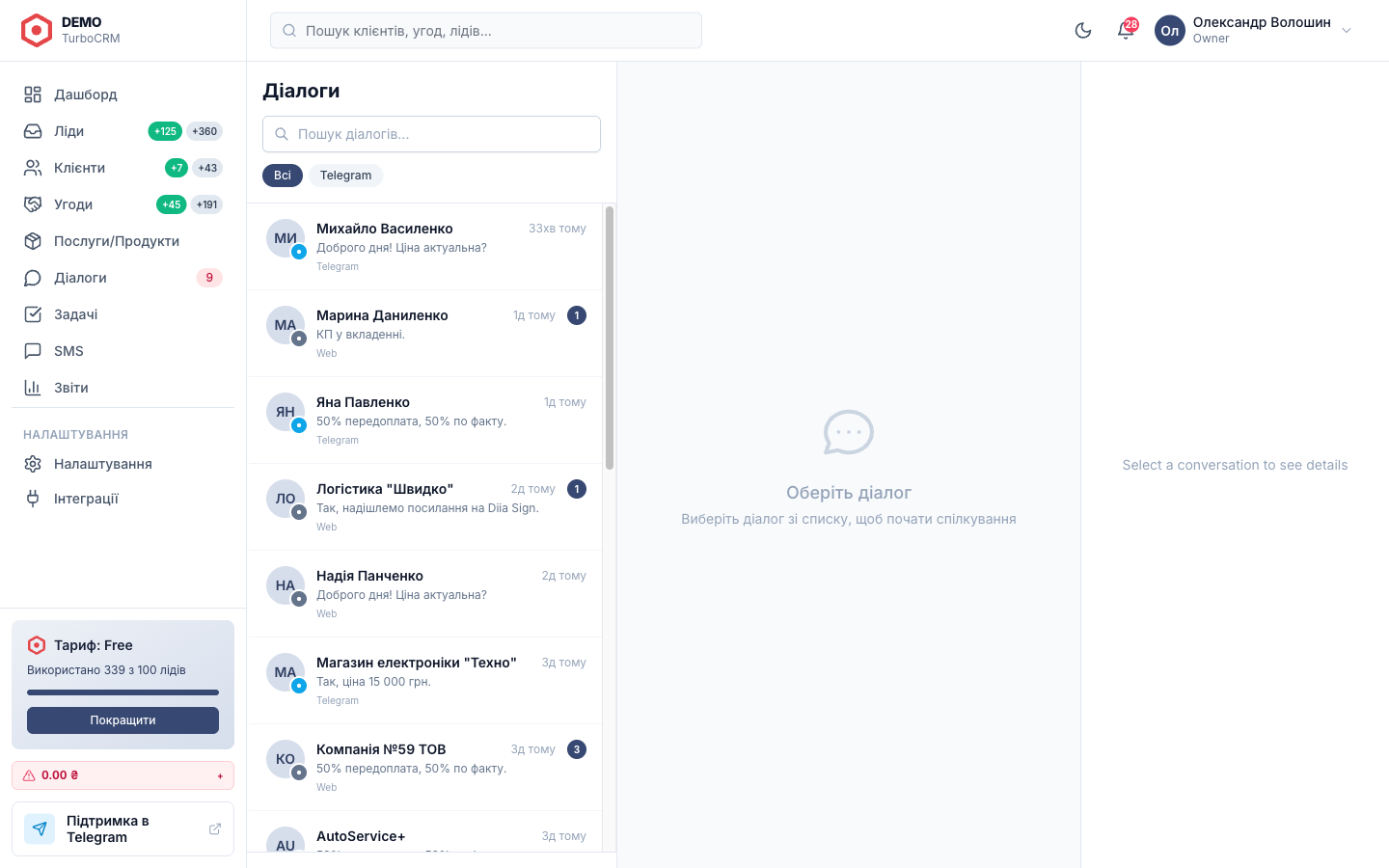
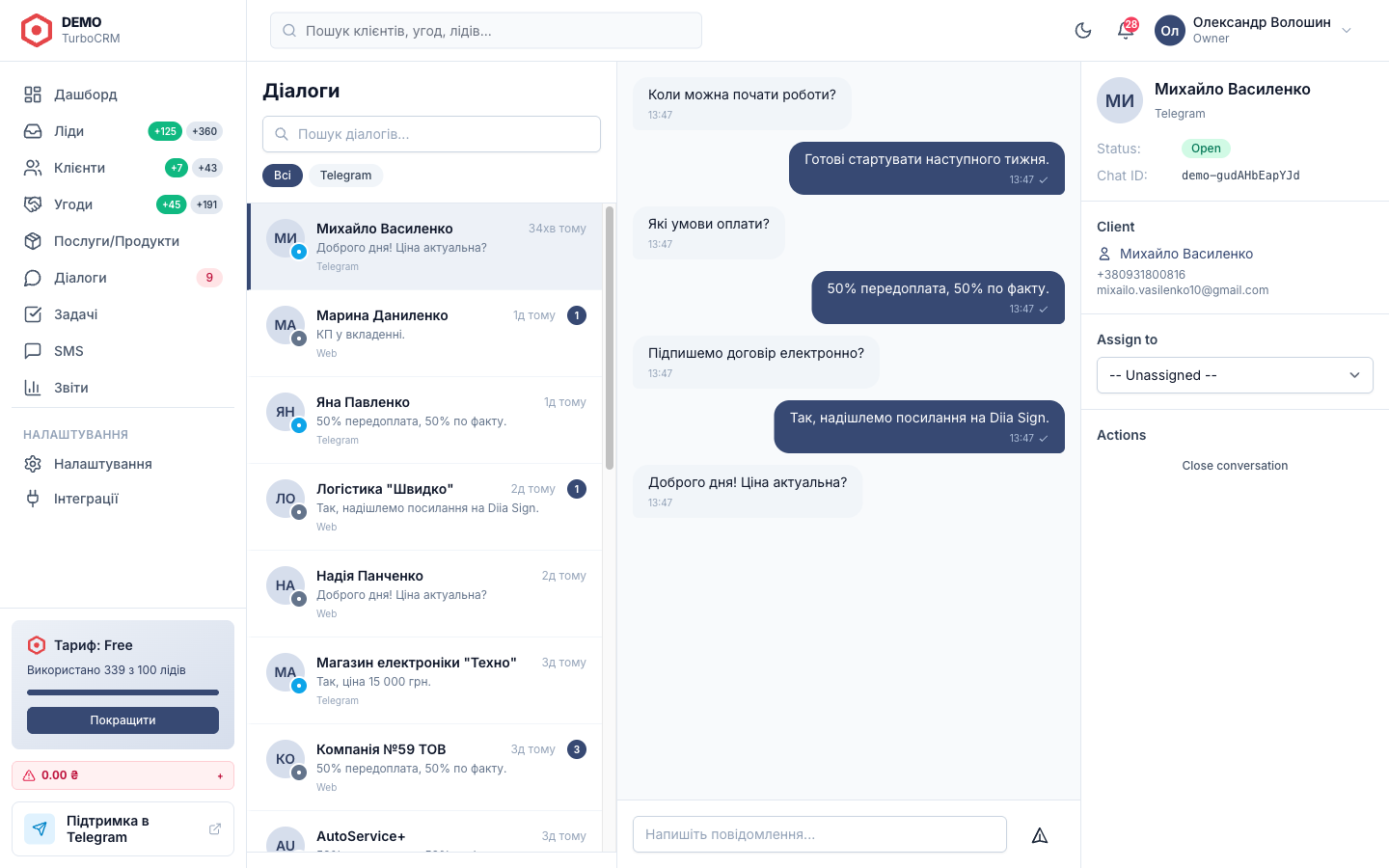
Страница /conversations имеет классическую мессенджер-структуру:
- Слева — список разговоров: имя собеседника, последнее сообщение, время, маркер канала (Telegram / Site / Email), бейдж непрочитанных.
- По центру — лента сообщений выбранного разговора, поле для ответа снизу.
- Справа — информация о контакте (привязанный лид или клиент, ссылка на карточку, теги, ответственный).
2. Каналы сообщений
Поддерживаемые каналы:
Подключается в Настройки → Интеграции. Бот принимает текст, фото и документы. Можно вести несколько ботов на одного тенанта.
Обращения с контактной формы сайта (через API или встроенный чат-виджет) попадают в разговоры как новый диалог.
Email-переписка (через IMAP-сбор или forwarding на служебный адрес) — каждая тема становится отдельным разговором.
В списке разговоров каждый канал маркируется значком, что помогает быстро сориентироваться.
3. Окно разговора
В ленте сообщений:
- Свои сообщения — справа, в фирменном цвете.
- Чужие — слева, на нейтральном фоне.
- Дата и время — подсказкой при наведении.
- Маркер прочтения — для сообщений со стороны клиента (для Telegram-бота).
- Системные события (смена ответственного, привязка к сделке) — отдельными маркерами внутри ленты.
Подсказка. Поле ввода поддерживает Enter — отправить, Shift+Enter — новая строка. Черновик сохраняется локально, пока вы не перейдёте в другой разговор.
4. Сайдбар контакта
Правая колонка показывает данные о собеседнике:
- Имя, аватар (из Telegram, если доступен), username / телефон.
- Привязка к сущности — «Лид #123 — Иван Петренко» или «Клиент — ООО Альфа-Маркет». Клик открывает карточку в новой вкладке.
- Кнопки «+ Создать лид» или «Привязать к клиенту» — если собеседник ещё не сопоставлен ни с одной сущностью.
- Теги, ответственный, дата первого и последнего сообщения.
5. Вложения
Фото и документы из Telegram-бота принимаются и сохраняются в файловом хранилище тенанта.
Для каждого вложения доступна кнопка «Скачать» — это отдельный маршрут
/conversations/messages/{id}/attachments/{index}/download, который
забирает файл из Telegram CDN через бот-токен (без публичной ссылки).
Фото отображаются превьюшками прямо в ленте; другие типы (pdf, docx, xlsx) — карточками с иконкой формата и названием файла.
6. Связь с лидом / клиентом
Когда поступает новое сообщение, система пытается сопоставить его со знакомым контактом по следующему приоритету:
- Telegram user_id — если контакт уже общался ранее и сохранён в системе.
- Номер телефона — если в Telegram контакт «поделился номером».
- Username (@handle) — для случая, когда номера нет.
- Email — для веб-форм и email-канала.
Если совпадений нет — создаётся «анонимный контакт», привязку к лиду или клиенту менеджер делает вручную из правого сайдбара.
7. Real-time обновления
Разговоры обновляются через Laravel Echo + Reverb (WebSocket). Это значит:
- Новые сообщения появляются в ленте без перезагрузки страницы.
- Бейдж непрочитанных обновляется в реальном времени — и в списке разговоров, и в левом сайдбаре кабинета.
- Если двое менеджеров смотрят один и тот же диалог — оба видят новые сообщения одновременно.
8. Роли и доступ
| Роль | Видит разговоры | Может отвечать |
|---|---|---|
| Owner / Admin | Все разговоры тенанта | Да |
| Manager | Разговоры по своим лидам / клиентам | Да |
| Viewer | Свои — read-only | Нет |
9. Частые вопросы
Сможет ли клиент увидеть имя своего менеджера в Telegram?
Нет — от клиента сообщения приходят от имени бота. Менеджер общается от «маски» бота, но внутри кабинета виден автор каждого ответа.
Что делать, если сообщение не сопоставилось с лидом автоматически?
В сайдбаре контакта нажмите «Привязать к клиенту» или «+ Создать лид» — система сделает связь, и все будущие сообщения этого контакта будут попадать в уже известную карточку.
Сколько сообщений хранится?
Все сообщения хранятся бессрочно — это история взаимодействия с
клиентом, которая может понадобиться через год. Файловые вложения занимают
место в дисковой квоте тенанта (см. /settings/billing).
Готовы вести разговоры с клиентами в одном месте?
Зарегистрируйте бесплатный кабинет — подключите Telegram, Instagram или Meta и отвечайте из единого инбокса.
Создать кабинет бесплатно